Dieser Artikel bezieht sich auf das Produkt Professional Email (powered by Titan). Wenn Sie ein Professional Email Indiviudal oder Teams nutzen bzw. ein Microsoft 365, gehen Sie bitte auf unsere FAQ Startseite https://www.hosteurope.de/faq/ und wählen Sie dort den richtigen Produktbereich Professional Email oder Microsoft 365 aus. Dort finden Sie die passenden Informationen.
In diesem Artikel erklären wir, wie Sie eine Weiterleitung einrichten können.
E-Mail-Weiterleitungen können auf zwei Wegen eingerichtet werden. Es gibt bestimmte Einschränkunen, die wir in diesem Artikel ebenfalls erläutern.
Einrichtung einer Weiterleitung in der E-Mail-Administration
Hinweis:
- Die E-Mail-Adresse, für die eine Weiterleitung eingerichtet werden soll, darf nicht bereits in Professional E-Mail eingerichtet sein.
- Es können bis zu 10 Ziel-Adressen als
Einrichtung:
- Bitte loggen Sie sich in die E-Mail Administration (Erläuterung Login E-Mail-Administration) ein.
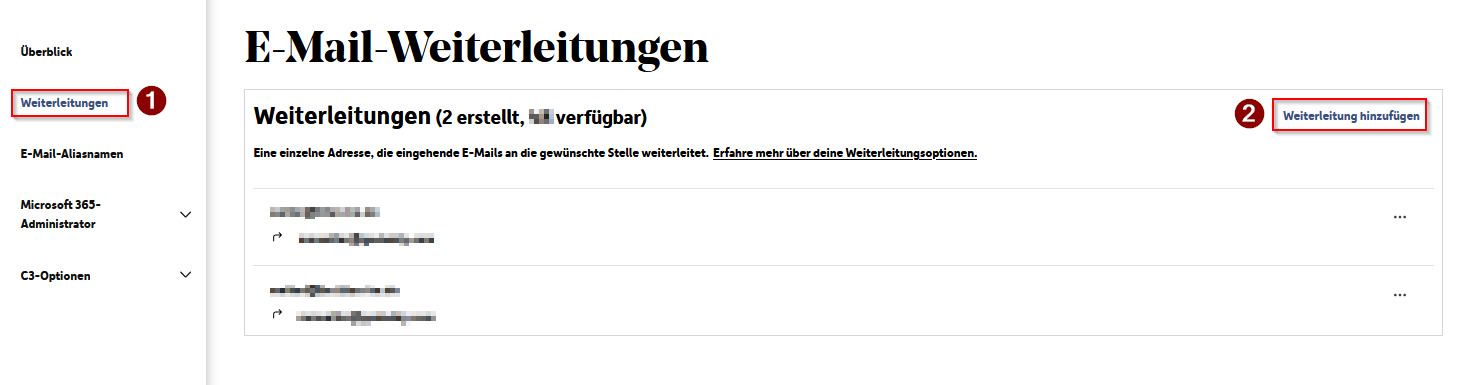
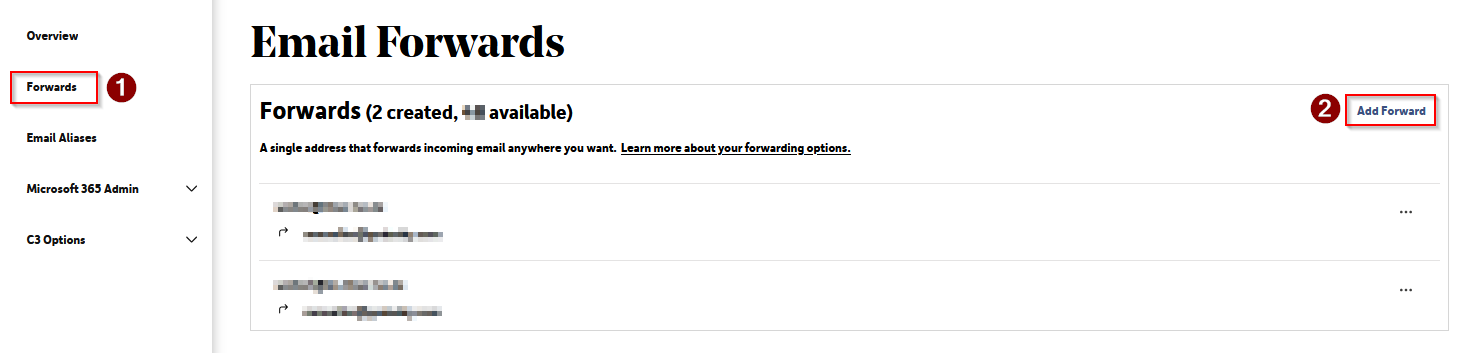
- Rufen Sie hier links den Menüpunkt Weiterleitungen (1) auf.
- Nun sehen Sie Ihre angelegten Weiterleitungen und können eine neue Weiterleitung hinzufügen (2).
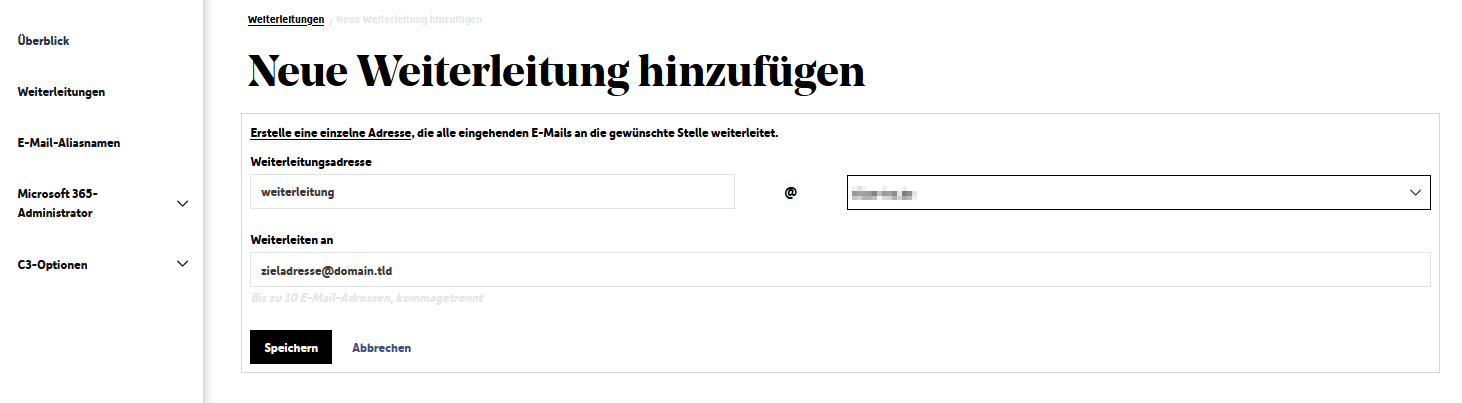
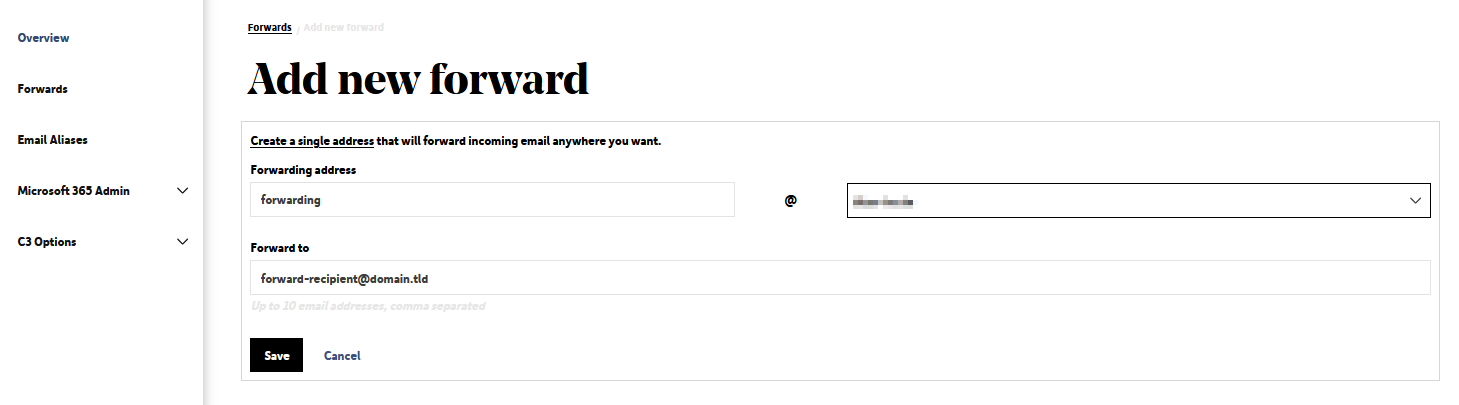
- Im folgenden Formular können Sie die Weiterleitungsadresse, also jene E-Mail-Adresse für die Sie eine Weiterleitung einrichten möchten, definieren.
- Anschließend können Sie die Ziel-Adresse unter
Einrichtung einer Weiterleitung im Webmailer
Hinweis:
- Wenn eine E-Mail Adresse weiterleiten soll mit der schon ein Postfach besteht, so kann die Weiterleitung im Webmailer erstellt werden.
- Es können bis zu 7 Weiterleitungsziele angegeben werden.
- Die E-Mail wird zuerst dem E-Mail-Konto zugestellt und danach wird die entsprechende Regel des Webmailer zur automatischen Weiterleitung ausgeführt.
Einrichtung:
- Loggen Sie sich bitte in den Webmailer ein (Erläuterung Login Webmailer).
- Klicken Sie bitte oben rechts auf das Zahnrad und gehen Sie zu Präferenzen.
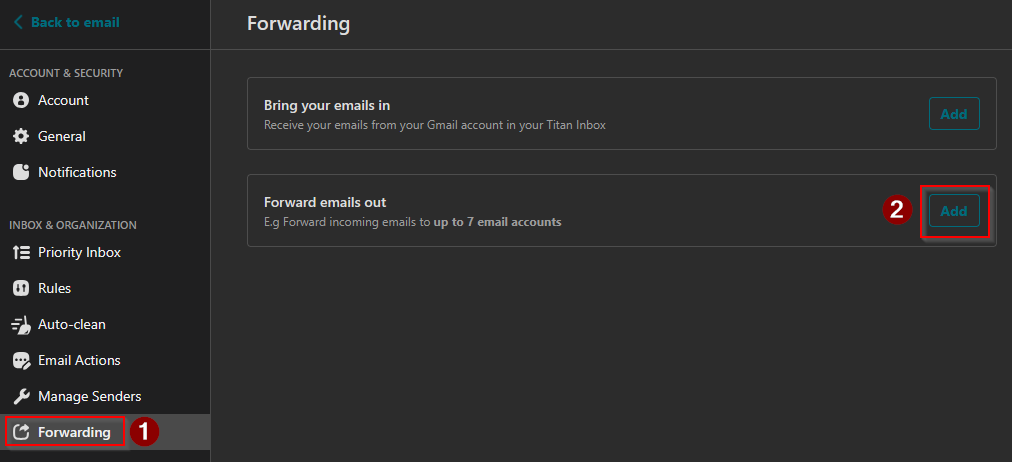
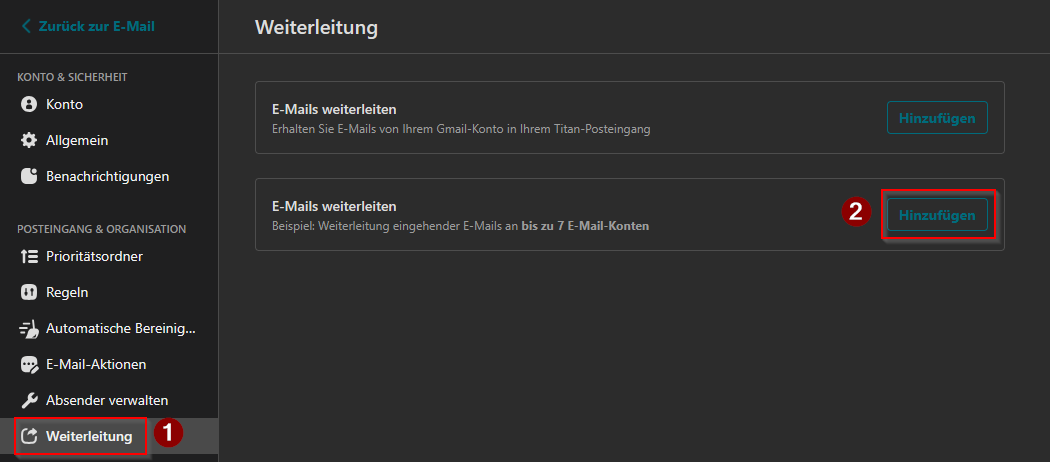
- Navigieren Sie dann zum Menüpunkt Weiterleitung (1).
- Wählen Sie anschließend bei der unteren Weiterleitung Hinzufügen.
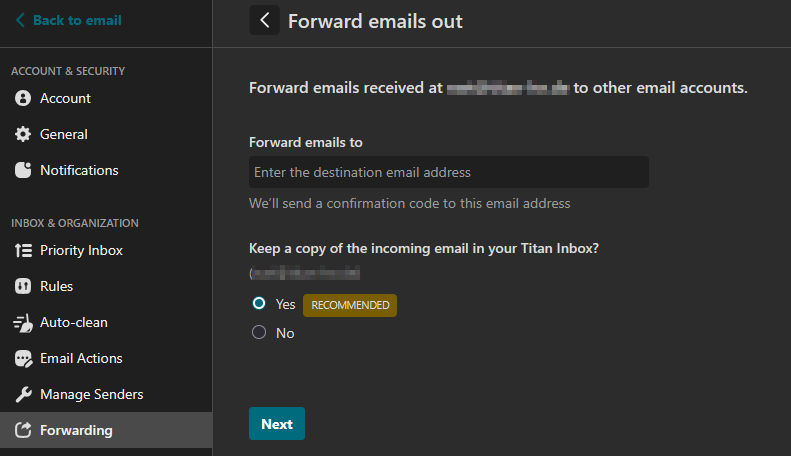
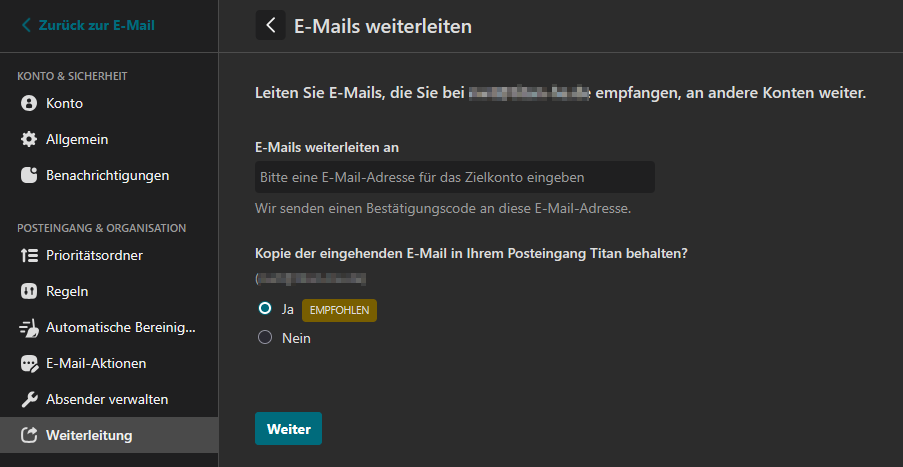
- Geben Sie dann im nächsten Schritt die Ziel-E-Mail-Adresse ein, auf die weitergeleitet werden soll.
- Mit der Option "Kopie der Nachricht behalten" können Sie einstellen, ob die E-Mail nach der Weiterleitung noch im Postfach der Urspungsadresse gespeichert werden soll oder nicht.
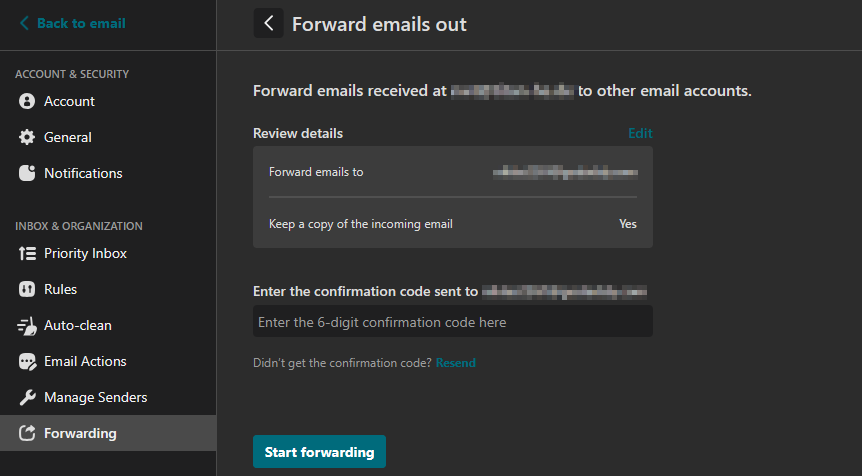
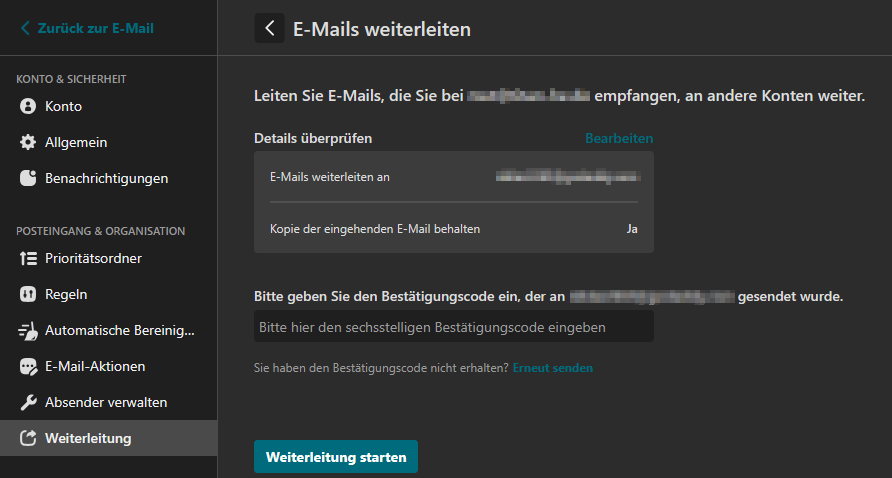
- Klicken Sie auf Weiter und bestätigen Sie abschließend die Weiterleitung mit dem zugesandten Bestätigungscode und der Schaltfläche Weiterleitung starten.
English Version:
How do I set up e-mail forwarding?
This article refers to the Professional Email product (powered by Titan). If you use Professional Email Individual or Teams or Microsoft 365, please go to our FAQ homepage https://www.hosteurope.de/faq/ and select the correct product area, Professional Email or Microsoft 365. There you will find the relevant information.
In this article, we explain how to set up an email forwarding rule.
Email forwarding can be configured in two ways. There are certain limitations, which we also explain in this article.
Setting up forwarding in the Email Administration
Note:
- The email address for which forwarding is to be set up must not already be configured in Professional E-Mail.
- Up to 10 destination addresses can be specified as
Setup:
- Please log in to the Email Administration (Explanation: Logging in to the Email Administration).
- In the menu on the left, open Forward (1).
- You will now see your existing forwarding rules and can Add forward (2).
- In the following form, you can define the forwarding address, i.e. the email address for which you would like to set up forwarding.
- You can then enter the destination address under
Setting up forwarding in the Webmailer
Note:
- If emails are to be forwarded for an email address that already has a mailbox, forwarding can be set up in the Webmailer.
- Up to 7 forwarding destinations can be specified.
- The email is first delivered to the email account, and then the corresponding Webmailer rule for automatic forwarding is executed.
Setup:
- Please log in to the Webmailer (Explanation: Logging in to the Webmailer).
- Please click the gear icon in the top right and go to Preferences.
- Then navigate to the menu item Forwarding (1).
- Then select Add in the lower forwarding section.
- In the next step, enter the destination email address to which the emails should be forwarded.
- With the option "Keep a copy of the message", you can choose whether the email should remain stored in the original mailbox after forwarding.
- Click Continue and finally confirm the forwarding with the confirmation code sent to you and the Start forwarding button.