Dieser Artikel bezieht sich auf das Produkt Professional Email (powered by Titan). Wenn Sie ein Professional Email Indiviudal oder Teams nutzen bzw. ein Microsoft 365, gehen Sie bitte auf unsere FAQ Startseite www.hosteurope.de/faq/ und wählen Sie dort den richtigen Produktbereich Professional Email oder Microsoft 365 aus. Dort finden Sie die passenden Informationen.
In diesem Artikel erklären wir, wie Sie eine Abwesenheitsnotiz, auch "Autoresponder" genannt, für Professional Email einrichten können.
Wichtiger Hinweis:
Das automatische Beantworten von E-Mails kann unerwünschte Nebeneffekte haben. So würden z.B. Absender von Spam-Nachrichten ebenfalls eine solche automatische Antwort bekommen. Dadurch würden Sie ungewollt die Existenz Ihrer E-Mail-Adresse bestätigen, was sehr wahrscheinlich noch mehr Spam-Nachrichten zur Folge hat. Zusätzlich könnte erschwerend hinzu kommen, dass im Falle von gefälschten Absender-Adressen bei Spam-Nachrichten, die vermeintlichen Absender Ihre automatischen Antworten erhalten würden. Dies könnte dort ebenfalls als Spam verstanden werden.
Einrichtung eines Autoresponders im Webmailer
Um einen Autoresponder einzurichten, loggen Sie sich bitte in den Webmailer ein (https://email.secureserver.net).
In der rechten oberen Ecke finden Sie die Einstellungen - dargestellt durch ein Zahnrad.
Wählen Sie anschließend Präferenzen.
In der Liste links finden Sie nun den Menüpunkt Abwesenheitsnotiz.
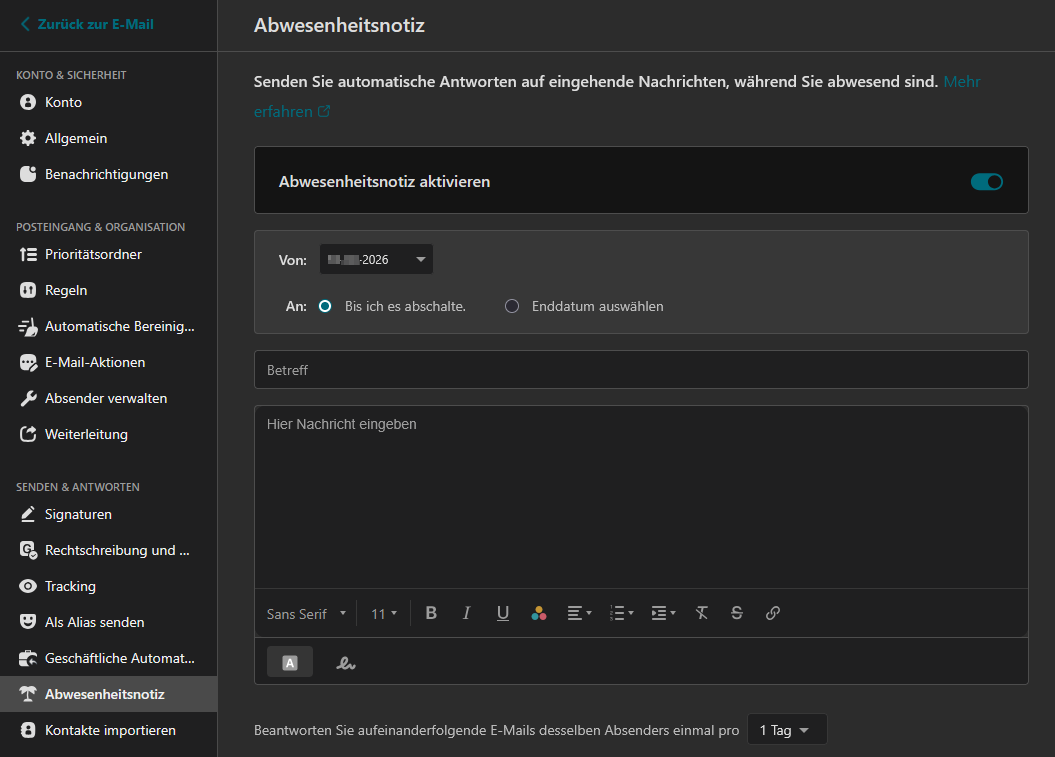
Aktivieren Sie zunächst den Autoresponder über den Slider neben "Abwesenheitsnotiz aktivieren".
In dem nun sichbaren Formular können Sie einen Autoresponder erstellen.
English Version:
How can I setup an autoresponder message?
This article refers to the Professional Email product (powered by Titan). If you use Professional Email Individual or Teams or Microsoft 365, please go to our FAQ homepage www.hosteurope.de/faq/ and select the correct product area, Professional Email or Microsoft 365. There you will find the relevant information.
Here, we explain how you can set up an autoresponder.
Important notice:
Auto-responding to e-mails can have undesirable effects. For example, senders of spam messages would also receive such an automatic reply. This would confirm the existence of your e-mail address unintentionally, which is very likely to result in even more spam messages. In addition, this could be complicated by the fact that in the case of fake sender addresses for spam messages, the supposed senders would receive your automatic replies. This could also be understood as spam there.
Setting up an autoresponder in the webmailer
To set up an autoresponder, login in your Webmailer (https://email.secureserver.net)
In the top-right corner, you will find Settings, represented by a gear icon.
Then select Preferences.
In the list on the left, you will now find the menu item Vacation Responder.
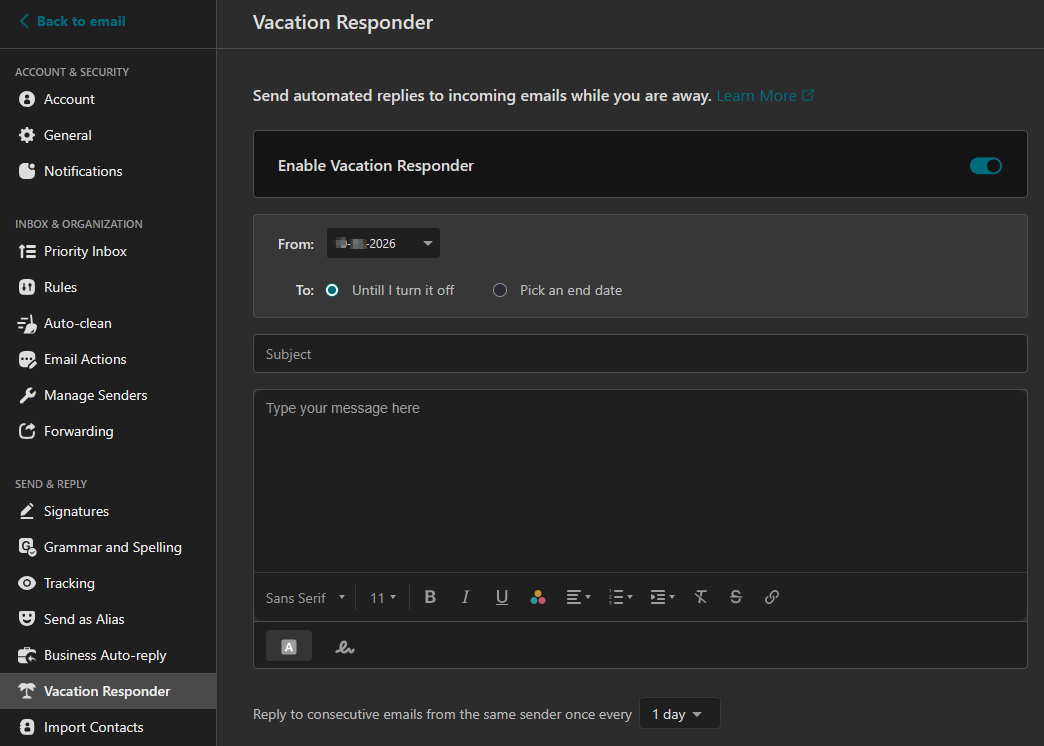
First, enable the autoresponder using the slider next to “Enable Vacation Responder”
In the form that now appears, you can create an autoresponder message.