Hier finden Sie Informationen wie Sie die Multi-Faktor-Authentifizierung (MFA) zurücksetzen können.
Falls Sie Ihr Mobilgerät, in dem der Authenticator eingerichtet war, gewechselt oder verloren haben, dann kann die Multi Faktor Authentifizierung komplett zurück gesetzt werden.
Dadurch bekommen Sie beim nächsten Login einen QR Code angezeigt mit dem die Einrichtung in der Authenticator App im neuen Gerät durchgeführt werden kann. Informationen dazu finden Sie auch in diesem FAQ Artikel.
Sie können die MFA selbst im Entra Admin Center zurücksetzen, wenn Sie sich unter http://entra.microsoft.com mit einem Benutzer mit Admin-Rechten einloggen. Falls die Admin-E-Mail-Adresse selbst betroffen ist, können Sie in der E-Mail-Administration einen anderen Benutzer in der selben Organisation (Tenant) zum Admin machen und das Zurücksetzen dann mit diesem Benutzer durchführen.
Wo Sie die Administratorrechte eines Benutzers prüfen und einstellen können haben wir in diesem FAQ Artikel beschrieben.
Wenn Sie sich im Entra Admin Center eingeloggt haben finden Sie links die Menüpunkte Entra ID → Benutzer.
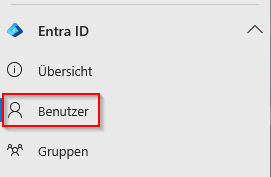
Klicken Sie dann auf den Namen des gewünschten Benutzers. In der linken Leiste daneben finden Sie nun den Menüpunkt Authentifizierungsmethoden.

Mit der Schaltfläche erneute Registrierung der Multi-Faktor Authentifizierung erfordern können Sie nun die bestehenden authentifzierten Geräte entfernen und damit die Multi Faktor Authentifizierung komplett zurücksetzen.

Hinweis: Wenn Sie keine weitere E-Mail-Adresse haben oder mit dieser Anleitung nicht zurechtkommen, reichen Sie uns bitte über das KIS eine Störungsmeldung für Ihren betreffenden Microsoft 365 Account ein und benennen Sie bitte die E-Mail-Adresse und Ihr Anliegen (MFA soll zurückgesetzt werden). Wir kümmern uns dann gern darum.
English Version:
How can I reset the multi-factor authentication?
Here you will find information on how to reset Multi-Factor Authentication (MFA).
If you have changed or lost the mobile device on which the Authenticator was set up, Multi-Factor Authentication can be completely reset.
As a result, the next time you log in, a QR code will be displayed which can be used to set up the Authenticator App on the new device. You can also find information about this in this FAQ article.
You can reset the MFA yourself in the Entra Admin Center by logging in at http://entra.microsoft.com with a user with admin rights. If the admin email address itself is affected, you can use the email administration to change the admin permissions of another user in the same organisation (tenant) and then perform the reset with that user.
We have described where you can check and configure the administrator rights of a user in this FAQ article.
Once you have logged into the Entra Admin Center, you will find the menu item Entra ID → Users on the left.
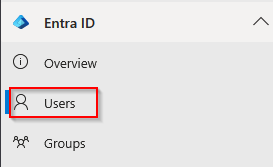
Then click on the name of the desired user. In the left-hand sidebar you will now find the menu item Authentication Methods.

Using the Require re-registration of Multi-Factor Authentication button, you can now remove the existing authenticated devices and thereby completely reset Multi-Factor Authentication.

Note: If you do not have another email address or are unable to follow these instructions, please submit a fault report for your Microsoft 365 account via the KIS and provide the email address and your request (MFA should be reset). We will then be happy to take care of it.