In diesem Artikel erklären wir, wie Sie eine Weiterleitung einrichten können.
Eine eingerichtete Weiterleitung sorgt dafür, dass alle Mails die in einem Postfach landen (egal ob an Benutzer- oder Aliasadresse gesendet) an eine andere Email Adresse weitergeleitet werden.
Wenn Sie eine zusätzliche E-Mail Adresse erstellen möchten die ohne Postfach an ein separates Ziel weiterleitet, so kann dies über eine Verteilergruppe realisiert werden. Dazu finden Sie weitere Informationen in diesem FAQ Artikel.
Einrichtung einer Weiterleitung für Microsoft 365 in der E-Mail-Administration
- Bitte loggen Sie sich in die E-Mail Administration (Erläuterung Login E-Mail-Administration) ein.
- Klicken Sie bei der betreffenden E-Mail-Adressse auf "Verwalten"
- Rufen Sie hier den Menüpunkt Weiterleitung auf.
- Anschließend können Sie die Ziel-Adresse unter
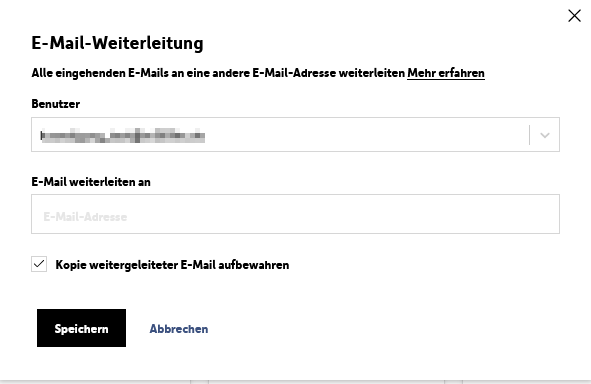
Einrichtung einer Weiterleitung im Webmailer:
- Bitte loggen Sie sich im Webmailer ein: https://outlook.office.com
- Klicken Sie oben rechts auf das Zahnrad um zu den Einstellungen zu gelangen
- Unter E-Mail - Regeln können Sie eine Regel erstellen
- Fügen Sie eine Bedingung hinzu auf die die Regel reagieren soll
- Unter Aktion hinzufügen wählen Sie Weiterleiten an und tragen das Weiterleitungsziel ein
English Version:
How do I set up e-mail forwarding?
In this article, we explain how you can set up a forwarding rule.
A configured forwarding ensures that all emails arriving in a mailbox (regardless of whether they are sent to the user address or alias address) are forwarded to another email address.
If you would like to create an additional email address that forwards without a mailbox to a separate destination, this can be achieved via a distribution group. You can find more information in this FAQ article.
Setting up forwarding for Microsoft 365 in the Email Administration
- Please log in to the Email Administration (explanation: Login Email Administration).
- Click on "Manage" next to the relevant email address.
- Navigate to the Forwarding menu item.
- You can then enter the destination address under
Setting up forwarding in the Webmailer:
- Please log in to the Webmailer: https://outlook.office.com
- Click on the gear icon in the top right corner to access Settings
- Under Mail - Rules you can create a rule
- Add a condition that the rule should respond to
- Under Add an action select Forward to and enter the forwarding destination