English Version below
Wie kann ich Microsoft 356 E-Mail-Logs einsehen?
Die Microsoft 365 E-Mail-Logs im Admin Center (Exchange Admin Center) sind detaillierte Protokolle des Nachrichtenflusses. Sie ermöglichen Administratoren, E-Mails zu verfolgen, den Zustellstatus (erfolgreich, fehlgeschlagen, Spam) zu prüfen, technische Details wie IP-Adressen einzusehen und Fehlerbehebungen für den gesamten Datenverkehr der Organisation durchzuführen. Sie können E-Mails bis zu 90 Tage zurückverfolgen, Status (zugestellt, abgelehnt, verzögert) prüfen und Details wie Absender, Empfänger, Zeit und IP-Adresse einsehen
Kernfunktionen der Microsoft 365 E-Mail-Logs:
- Nachrichtenablaufverfolgung (Message Trace): Dient zur Verfolgung von E-Mails, die durch die Organisation fließen. Es zeigt, ob Nachrichten empfangen, abgelehnt, verzögert oder zugestellt wurden.
- E-Mail-Aktivitätsberichte: Zeigen Trends der E-Mail-Nutzung (gesendet, empfangen, gelesen) über einen bestimmten Zeitraum, um die Nutzung zu analysieren.
- Detaillierte Informationen: Beinhaltet Absender, Empfänger, Zeit, Betreff, Größe und Zustellstatus.
- Fehlerbehebung (Troubleshooting): Ermöglicht die Beantwortung von Benutzeranfragen zum Verbleib von Nachrichten und die Analyse des Nachrichtenflusses.
Wichtig:
Ihnen müssen Berechtigungen zugewiesen werden, bevor Sie die Verfahren in diesem Artikel ausführen können! (Administratorberechtigungen)
Öffnen der Nachrichtenablaufverfolgung
Loggen Sie sich in das Exchange Admin Center ein und gehen auf der linken Seite zu E-Mail Fluss und Nachrichtenablaufverfolgung.
Oder verwenden Sie, um direkt zur Seite Nachrichtenablaufverfolgung zu wechseln https://admin.exchange.microsoft.com/#/messagetrace.
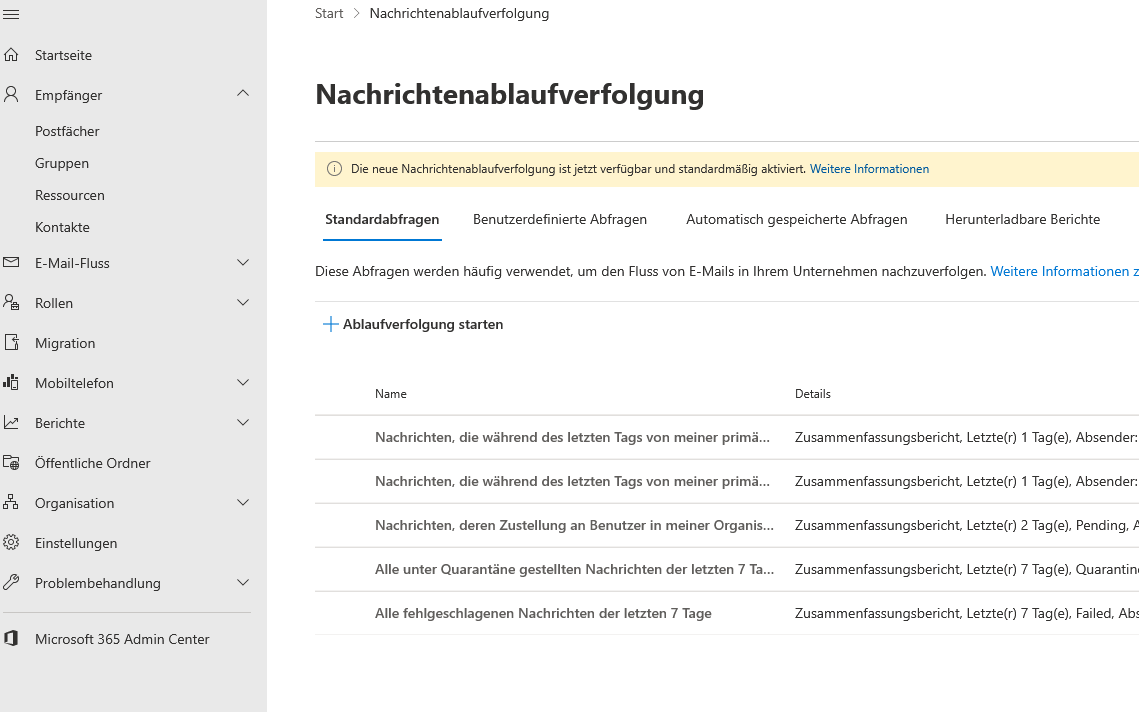
Seite "Nachrichtenablaufverfolgung"
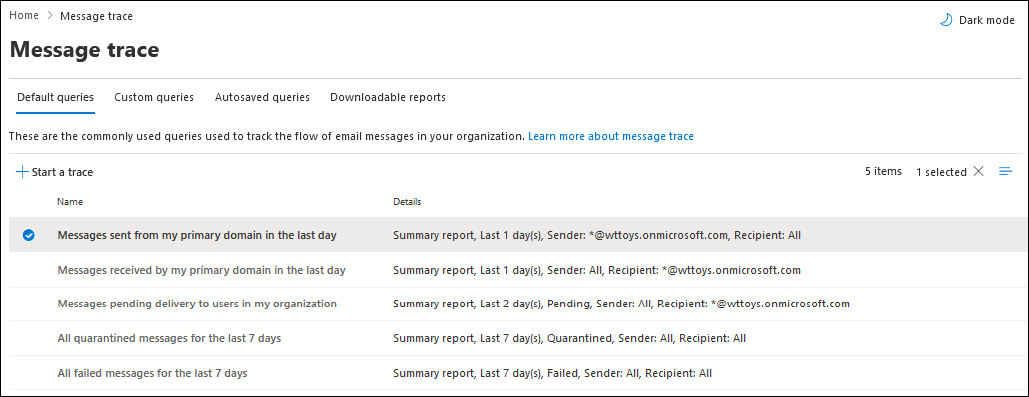
Auf der Seite Nachrichtenablaufverfolgung können Sie eine neue Standardablaufverfolgung starten, indem Sie Ablaufverfolgung starten auswählen.
Im Reiter "Neue Nachrichtenablaufverfolgung", das geöffnet wird, sucht die Standardauswahl nach allen Nachrichten für alle Absender und Empfänger der letzten zwei Tage. Alternativ können Sie eine der gespeicherten Abfragen auf den verfügbaren Registerkarten verwenden (unverändert oder als Ausgangspunkt für Ihre eigenen Abfragen):
- Standardabfragen: Integrierte Abfragen, die von Microsoft 365 bereitgestellt werden.
- Benutzerdefinierte Abfragen: Abfragen, die von Administratoren in Ihrer Organisation zur zukünftigen Verwendung gespeichert werden.
- Automatisch gespeicherte Abfragen: Die letzten 10 zuletzt ausgeführten Abfragen. Diese Liste macht es einfach, dort weiterzumachen, wo Sie aufgehört haben.
Auf der Registerkarte herunterladbare Berichte werden die herunterladbaren Berichtsanforderungen und die Berichte selbst angezeigt, sobald sie zum Download verfügbar sind.
Optionen für eine neue Nachrichtenablaufverfolgung
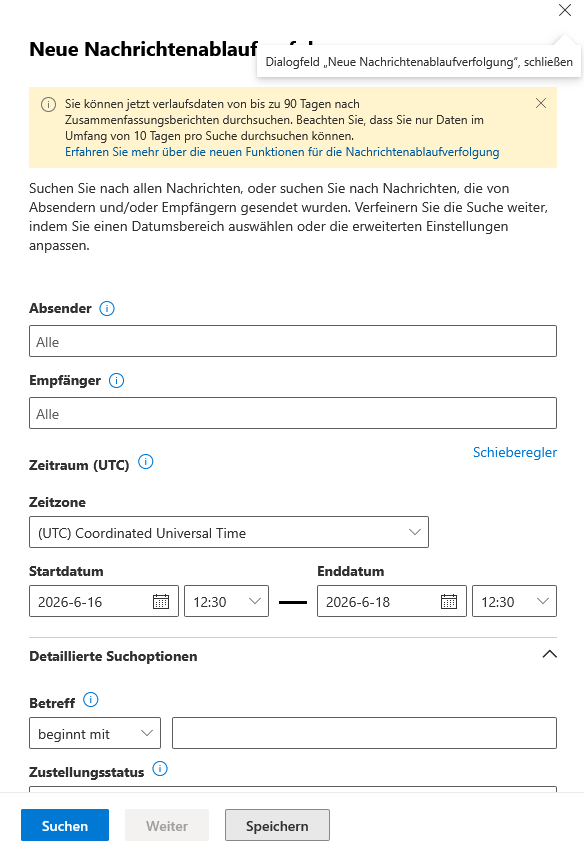
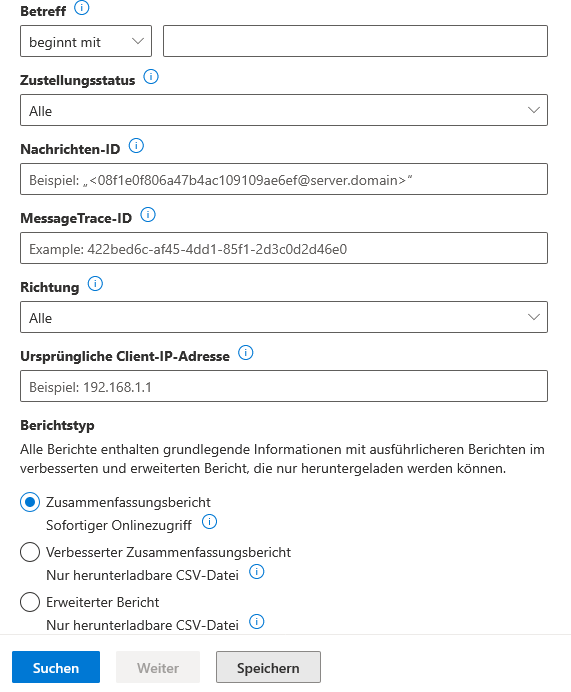
In den folgenden Abschnitten werden die verfügbaren Einstellungen im Fenster "Neue Nachrichtenablaufverfolgung" beschrieben, das geöffnet wird, wenn Sie die Ablaufverfolgung starten auswählen oder eine vorhandene Ablaufverfolgung öffnen.
Absender und Empfänger
Der Standardwert für Absender und Empfänger ist Alle, aber Sie können bestimmte Werte eingeben:
- Absender: Klicken Sie in das Feld, und beginnen Sie mit der Eingabe, um einen oder mehrere Absender aus Ihrer Organisation einzugeben oder auszuwählen.
- Empfänger: Klicken Sie in das Feld, und beginnen Sie mit der Eingabe, um einen oder mehrere Empfänger in Ihrer Organisation einzugeben oder auszuwählen.
Zeitbereich
Im Abschnitt Zeitbereich ist der Standardwert 2 Tage, Aber Sie können Datums-/Uhrzeitbereiche bis zu 90 Tage angeben. Wenn Sie Datums-/Uhrzeitbereiche verwenden, sollten Sie die folgendes berücksichtigen:
Standardmäßig wählen Sie den Zeitbereich in der Schieberegleransicht mit einer Zeitleiste aus.
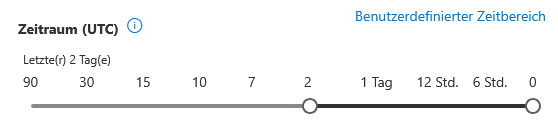
Beim Speichern einer Abfrage in der Schieberegleransicht wird der relative Zeitbereich (z. B. zwei Tage ab heute) gespeichert.
Sie können zur Ansicht "Benutzerdefinierter Zeitbereich" wechseln, um die folgenden Werte anzugeben:
- Zeitzone: Gilt für Ihre Abfrageeingaben und Abfrageergebnisse.
- Startdatum: Datum und Uhrzeit.
- Enddatum: Datum und Uhrzeit.
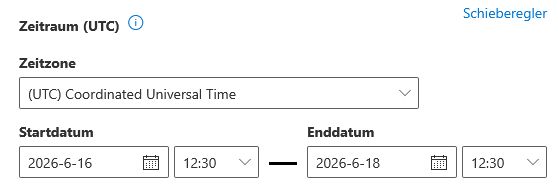
Beim Speichern einer Abfrage in der benutzerdefinierten Zeitbereichsansicht wird der absolute Datums-/Uhrzeitbereich gespeichert (z.B. 2023-05-06 13:00 bis 2023-05-08 18:00.).
Für maximal 10 Tage stehen die Ergebnisse sofort als Zusammenfassungsbericht zur Verfügung.
Wenn Sie einen Datums-/Uhrzeitbereich angeben, der größer als 10 Tage ist:
- Die Ergebnisse sind nur als herunterladbare CSV-Datei (erweiterter Zusammenfassungsbericht oder erweiterter Bericht) verfügbar.
- Die Ergebnisse werden mithilfe archivierter Nachrichtenablaufverfolgungsdaten vorbereitet. Es kann mehrere Stunden dauern, bis der Bericht heruntergeladen werden kann. Je nachdem, wie viele andere Administratoren auch etwa zur gleichen Zeit Berichtsanforderungen übermittelt haben, können Sie auch eine Verzögerung bemerken, bevor die Verarbeitung einer Anforderung in der Warteschlange gestartet wird.
Eine detaillierte Hilfestellung zur Nachrichtenablaufverfolgung mit weiteren detaillierten Suchoptionen finden Sie unter:
English Version:
How can I view Microsoft 365 Email logs?
Message trace in the Exchange admin center (EAC) follows E-Mail messages as they travel through your Microsoft 365 organization. You can determine if the service received, rejected, deferred, or delivered a message. Message trace also shows what actions were taken on the message before it reached its final status. You can use the information from message trace to efficiently answer user questions about what happened to messages, to troubleshoot mail flow issues, and to validate policy changes.
Features of Microsoft 365 Email Logs:
- (Message Trace): Used to track emails as they flow through the organization. It shows whether messages were received, rejected, delayed, or delivered.
- E-Mail Activity Reports: Show trends in E-Mail usage (sent, received, read) over a specific period of time to analyze usage.
- Detailed information: Includes sender, recipient, time, subject, size, and delivery status.
- Troubleshooting: Allows you to respond to user inquiries about the status of messages and analyze message flow.
Important:
You need to be assigned permissions before you can do the procedures in this article! (Administrator permissions)
Open message trace
In the Exchange Admin Center, go to Mail flow > Message trace. Or, to go directly to the Message trace page, use https://admin.exchange.microsoft.com/#/messagetrace.
"Message trace" page
On the Message trace page, you can start a new default trace by selecting Start a trace.
In the New message trace flyout that opens, the default selections search for all messages for all senders and recipients for the last two days. Or, you can use one of the stored queries from the available tabs (as-is or as a starting points for your own queries):
- Default queries: Built-in queries provided by Microsoft 365.
- Custom queries: Queries saved by admins in your organization for future use.
- Autosaved queries: The last 10 most recently run queries. This list makes it simple to pick up from where you left off.
The Downloadable reports tab shows the downloadable report requests and the reports themselves when they're available for download.
Options for a new message trace
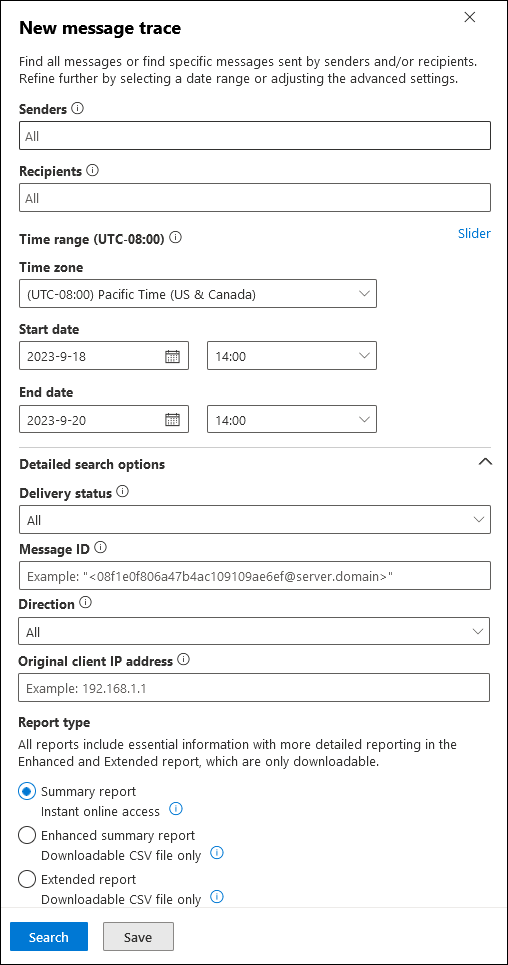
The following sections describe the available settings in the New message trace flyout that opens when you select Start a trace or open an existing trace.
Senders and Recipients
The default value for Senders and Recipients is All, but you can enter specific values:
- Senders: Click in the box and start typing to enter or select one or more senders from your organization.
- Recipients: Click in the box and start typing to enter or select one or more recipients in your organization.
Time range
In the Time range section, the default value is 2 days, but you can specify date/time ranges up to 90 days. When you use date/time ranges, consider the following issues:
By default, you select the time range in Slider view using a timeline.

Saving a query in Slider view saves the relative time range (for example, two days from today).
You can switch to "Custom time range" view to specify the following values:
- Time zone: Applies to your query inputs and query results.
- Start date: Date and time.
- End date: Date and time.
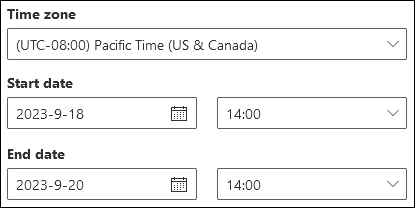
Saving a query in Custom time range view saves the absolute date/time range (for example, 2023-05-06 13:00 to 2023-05-08 18:00).
For 10 days or less, the results are available instantly as a Summary report.
If you specify a date/time range that's even slightly greater than 10 days:
- The results are available only as a downloadable CSV file (an Enhanced summary report or an Extended report).
- The results are prepared using archived message trace data. It might take several hours before the report is available to download. Depending on how many other admins also submitted report requests around the same time, you might also notice a delay before processing starts on a queued request.
For detailed instructions on message tracing, including additional search options, please visit:
https://learn.microsoft.com/en-us/exchange/monitoring/trace-an-email-message/message-trace-modern-eac