Sie verwalten Ihre Domain nicht bei HE? Schade, aber kein Problem. In diesem FAQ-Artikel erläutern wir, wie Sie Ihre "externe Domain" ganz einfach mit Ihrem Webhosting Paket (Classic Webhosting) bei uns verbinden können.
Folgende Produkte unterstützen externe Domains:
- alle Webpacks und Webhosting Produkte
- alle Webserver und Mailserver sowie Virtual Server Managed und Dedicated Server Managed
- Mail Basic und HE Mail
- Online-Shop, Homepage-Baukasten, BlogHosting
Wie kann eine externe Domain geordert werden?
Im ersten Schritt müssen Sie für jede Domain, die Sie auf Ihrem Paket einbinden möchten, das zusätzliche AddOn "Externe Domain" je nach Zahlungsintervall Ihres Pakets für 0,50€ monatlich, 1,50€ vierteljährlich oder 6€ jährlich nachbuchen. Wechseln Sie dafür in den Konfigurationsbereich des Paketes, in dem Sie die Domain einbinden wollen. Klicken Sie sich anschliessend in den Bereich "Vertragsänderungen - AddOn-Admin" vor. In der Liste der zubuchbaren Addons finden Sie dann "Zusätzliche externe Domain", sowie die dadurch entstehenden Kosten. Klicken Sie auf "Bestellen", und schon finden Sie unter "Domains" den neuen Punkt "Externe Domains". Wechseln Sie in diesen Bereich, und dann kann es auch schon losgehen.
Externe Domains konnektieren
Wenn Sie Domains bei einem anderen Provider liegen haben, und diese auf eines unserer Endkundenprodukte konnektieren möchten, ohne einen Providerwechsel durchzuführen, ist dies möglich - vorausgesetzt Sie haben direkten Zugriff auf die Nameservereinträge beim anderen Domainprovider.
Tragen Sie dafür unter "Externe Domains" einfach den Domainnamen ein, der woanders liegt, aber auf Ihr bei uns liegendes Paket zeigen soll - bitte NUR den Domainnamen, also OHNE führendes "www" o.ä. Klicken Sie dann auf "Hinzufügen". Die Domain wird bei uns automatisch mit und ohne "www" angelegt.
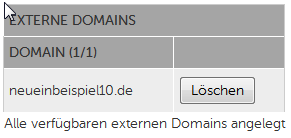
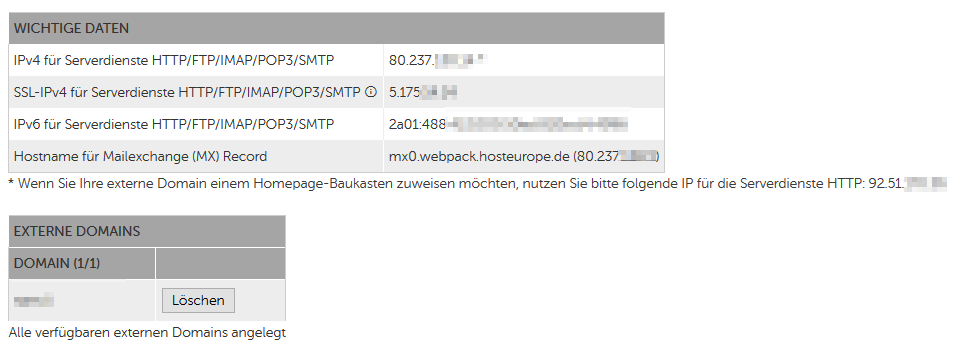
Unser System wird Ihnen den erfolgreichen Eintrag entsprechend quittieren - verbunden mit dem Hinweis, dass es bis zu 15 Minuten dauern kann, bevor die Einträge bei uns auf dem zuständigen Server geschrieben wurden. Notieren Sie sich bitte anschließend die *darüber* angezeigten IPs für die verschiedenen Dienste. Diese müssen als A- und MX-Records den Nameservern Ihres Domainproviders eingetragen werden. Ob und wie das geht, erfragen Sie bitte dort - bevorzugt im voraus. Wir können Sie hierbei leider nicht unterstützen.
Wie bereits erwähnt, dauert es ca. 15-30 Minuten bevor diese Angaben auf unserem Server geschrieben werden, und aktiv sind. Das bedeutet aber NICHT, dass Ihre Domain auch innerhalb des genannten Zeitraums auf unserem Server erreichbar ist: Nach Änderung der IPs in der DNS-Verwaltung Ihres Domainproviders durch Sie *kann* es bis zu 48 Stunden dauern, bevor sich dies weltweit rumgesprochen hat. Haben Sie daher bitte Geduld, und überprüfen Sie bitte bei Problemen ZUERST die bei Ihrem Domainprovider getroffenen Einstellungen.
Falls Sie bei Ihrem externen Provider die DNS Einträge (A-Records, MX-Records, etc.) nicht anpassen können, haben Sie die Möglichkeit unsere Nameserver zu nutzen, womit die DNS Verwaltung bei uns konfiguriert werden kann. Ihre Domain können Sie unter folgendem Pfad im KIS in unser AutoDNS eintragen: "Produktverwaltung - Domainservices - Administration - AutoDNS Domains bearbeiten". Es öffnet sich eine Liste Ihrer Domains, die automatisch über das AutoDNS-System konnektiert sind oder manuell von Ihnen hinzugefügt wurden (externe Domains). Den entsprechenden Artikel finden Sie hier.
Nach dem Hinzufügen der Domain, können Sie mittels "Editieren" die DNS Verwaltung Ihrer Domain einsehen und bearbeiten. Die hier getätigten Konfigurationen sind erst dann gültig bzw. werden aktiv genutzt, wenn die Nameserver der Domain auf unsere Nameserver angepasst wurden, welche Sie hier entnehmen können. Die Änderung der Nameserver können Sie bei dem aktuellen Hoster Ihrer Domain durchführen.
Nachdem die Domain eingetragen wurde, können Sie jetzt auch ganz normal z.B. E-Mail-Adressen dafür einrichten. Wie das geht, steht hier: E-Mail-Konfiguration (nur Produkte mit Mailfunktionalität)
Hinweis bei Verwendung eines SSL-Zertifikates für externe Domains
Sofern Sie für die externe Domain ein SSL-Zertifikat in Ihrem WebHosting Paket einbinden, beachten Sie bitte, dass auf unseren WebHosting-Paketen die HTTPS-Anfragen über eine separate IP-Adresse verarbeitet werden. Daher müssen Sie die SSL-IP-Adresse für Serverdienste in der DNS-Verwaltung Ihres Domainproviders hinterlegen. Auf unseren Webserver und Virtual Server Managed Paketen ist die IPv4 Adresse gleichzeitig die SSL-IP.
Hinweis bei Nutzung des Host Europe Mailservers für externe Domains
Wenn Sie für Ihre externe Domain den Mailservice von HostEurope verwenden und der MX-Record bereits auf die IP unseres Mailclusters zeigt, ist es erforderlich, dass Sie im KIS den Haken "externer MX" im Bereich "Domainzuordnungen editieren" herausnehmen.
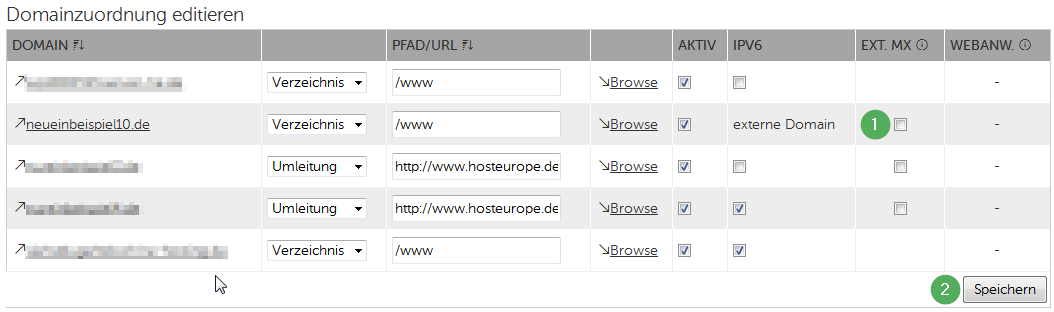
Es wird bei dieser Aktion vom System geprüft, ob der MX-Record tatsächlich auf unseren Mailcluster zeigt. Ist dies nicht der Fall, kann die Änderung nicht vorgenommen werden. Nach der Deaktivierung dieser Option dauert es ca. 15 Minuten bis der Mailempfang aktiviert ist.
Kann ich auch Subdomains für externe Domains einrichten?
Ja. Sie müssen allerdings auch für jede Subdomain, die Sie als externe Domain auf ein Paket konnektieren möchten, ein AddOn kaufen. Anschließend können Sie die Subdomain dann als "Externe Domain" eintragen - dann muss natürlich die vollständige Subomain angegeben werden - z.B. "test.nureinbeispiel4.de". Unsere Systeme legen übrigens auch in diesem Fall automatisch einen "www." Eintrag mit an. Denken Sie bitte daran, dass die Subdomain(s) natürlich auch im Nameserver Ihres Domainproviders angelegt werden muss/müssen.
Kann ich auch für Subdomains externer Domains E-Mail-Adressen einrichten?
Ja. Nachdem Sie die Subdomain als "Externe Domain" eingetragen haben, steht Ihnen diese im E-Mail-Konfigurationsmenü für die Einrichtung von E-Mail-Adressen wie gewohnt zur Verfügung.
Kann ich auch E-Mail-Adressen für Subdomains bei Host Europe gehosteter Domains einrichten?
Ja, allerdings ist dieser Dienst kostenpflichtig und die Subdomain darf nicht angelegt sein.
Subdomains legen Sie für bei uns gehostete Domains i.d.R. im Bereich "Produktverwaltung - Ihr Produktbereich - Konfigurieren - Domains - Subdomains" an. Wenn Sie für eine Subdomain einer bei uns gehosteten Domain E-Mail-Adressen einrichten möchten, darf diese Subdomain in dem o.g. Bereich nicht angelegt sein! Hier ist das Vorgehen etwas anders. Wenn Sie also eine Subdomain möchten, die nur auf (einen Teil) Ihres Webspace bei uns zeigt, ändert sich nichts. Sie richten die Subdomain einfach über das KIS ein: Subdomain-Einrichtung
Wenn Sie die Domain sowohl auf Ihren Webspace zeigen lassen, wie auch E-Mails darüber empfangen und versenden möchten, wird es wieder spannend. Wie bereits erwähnt, darf in diesem Fall die Subdomain nicht als "Subdomain" angelegt sein. Wenn doch, dann müssen Sie diese erst unter "Produktverwaltung - Ihr Produktbereich - Konfigurieren - Domains - Subdomains" löschen. Bitte beachten Sie, dass die Subdomain damit nicht mehr erreichbar ist. Wechseln Sie nun in den Bereich "Domains - Externe Domains". Notieren Sie sich bitte dort die angezeigten IPs für die verschiedenen Dienste.
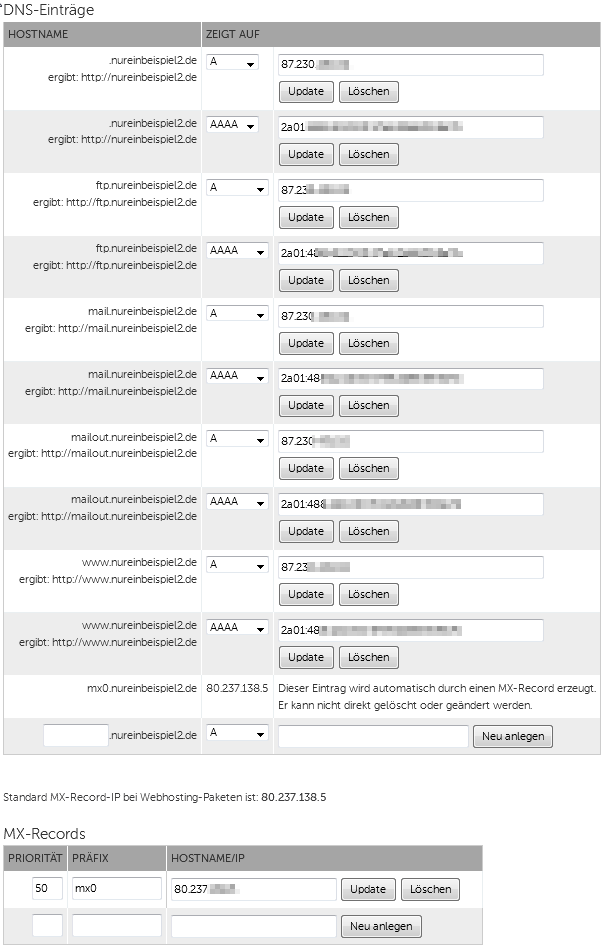
Weiter geht es dann im Bereich "Produktverwaltung - Domainservices - Administration - AutoDNS Domains bearbeiten". Suchen Sie dort die Domain, für die Sie eine Subdomain anlegen möchten, und klicken auf "Editieren". Ihnen werden dann die bereits vorhandenen Einträge für diese Domain angezeigt - das könnte in etwa so aussehen:
Bitte beachten Sie:
Ändern Sie bereits bestehende Einträge nur, wenn Sie sich über die Auswirkungen im Klaren sind.
Die Subdomain "test" soll angelegt werden. Dafür wird die gewünschte Subdomain im Bereich "Hostnamen" (wie oben gezeigt) eingetragen. Lassen Sie die Voreinstellung "A" (unter "zeigt auf") bitte so stehen, und tragen im letzten Feld der Zeile dann die IP ein, die Sie unter "externe Domains" mit der Bezeichnung "IP für Serverdienste "HTTP/FTP/IMAP/POP3/SMTP" notiert haben. Dann wählen Sie "Neu anlegen".
Weiter zu den E-Mails - dafür ist die Zeile "MX-Records" zuständig. Folgen Sie dem Beispiel: Setzen Sie die Priorität auf "50", tragen unter "Zeigt auf IP" die IP ein, die Sie bei "externe Domains" unter "IP für Mailexchange (MX) Record" gefunden haben. Unter "Anzulegender Hostname" tragen Sie dann den MX-Record für die gewünschte Subdomain (in diesem Fall z.B. "mx0.test") ein, und klicken auch hier auf "Neu anlegen".
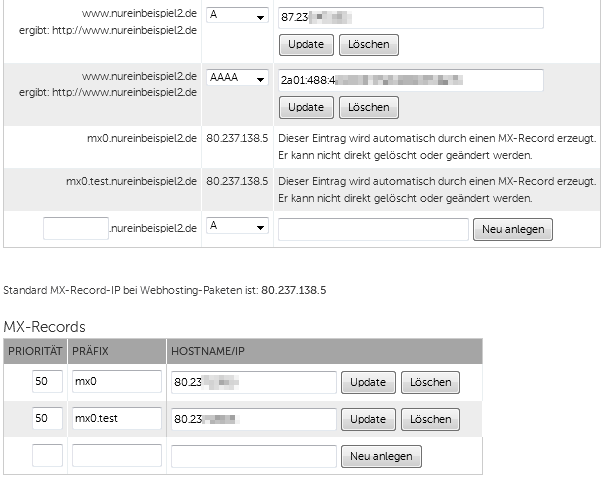
Jetzt haben wir es fast geschafft - eins fehlt noch: Die Subdomain muss noch als externe Domain eingetragen werden.
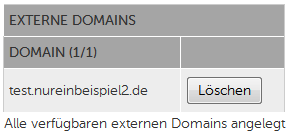
Wechseln Sie also wieder in den Bereich "Domains - Externe Domains", und tragen dort die vollständige Subdomain ein (bei unserem Beispiel also "test.nureinbeispiel1.de"), und klicken auf "Hinzufügen". Es dauert dann etwa 15 Minuten, bis die Einstellungen auf dem Webserver geschrieben wurden.
Nachdem Sie die Subdomain als "Externe Domain" eingetragen haben, steht Ihnen diese im E-Mail-Konfigurationsmenü für die Einrichtung von E-Mail-Adressen wie gewohnt zur Verfügung.
Bitte beachten Sie aber, dass es technisch bedingt 6-48 Stunden dauern kann, bevor Sie die Subdomain über Ihren Provider erreichen können.
Bitte beachten Sie:
Wenn Sie einen externen Domaineintrag löschen, werden gleichzeitig alle dafür konfigurierten E-Mail-Adressen ebenfalls gelöscht!
English Version
You do not manage your domain with HE? That is a pity, but not a problem. In this FAQ article, we explain how you can easily connect your "external domain" to your WebHosting package (Classic Webhosting) with us.
The following products support external domains:
- all Webpacks and classic WebHosting products
- all WebServers and MailServers as well as Virtual Server Managed and Dedicated Server Managed
- Mail Basic and HE Mail
- Online Shop, Homepage Builder, BlogHosting
How can an external domain be ordered?
As a first step, for each domain that you want to integrate into your package, you must book the additional "External Domain" add-on depending on your package’s billing interval for €0.50 monthly, €1.50 quarterly, or €6 annually. To do this, switch to the configuration area of the package into which you want to integrate the domain. Then navigate to the section "Contract Changes - AddOn Admin". In the list of add-ons that can be booked, you will find "Additional External Domain", along with the resulting costs. Click "Order", and you will then find the new item "External Domains" under "Domains". Go to this section, and you are ready to begin.
Connecting external domains
If you have domains with another provider and would like to connect them to one of our end-customer products without carrying out a provider change, this is possible - provided that you have direct access to the nameserver entries at the other domain provider.
Under "External Domains", simply enter the domain name that is hosted elsewhere but should point to your package hosted with us - please enter ONLY the domain name, i.e. WITHOUT a leading "www" or similar. Then click "Add". The domain will automatically be created with and without "www" on our side.
Our system will confirm the successful entry accordingly - together with the note that it can take up to 15 minutes before the entries have been written to the responsible server on our side. Please then note the IPs shown _above_ for the various services. These must be entered as A and MX records in the nameservers of your domain provider. Please ask your provider there - preferably in advance - whether and how this can be done. Unfortunately, we cannot assist you with this.
As already mentioned, it takes about 15-30 minutes before this information is written to our server and becomes active. However, this does NOT mean that your domain will be reachable on our server within that period: after you change the IPs in the DNS management of your domain provider, it _can_ take up to 48 hours before this has propagated worldwide. Therefore, please be patient, and in case of problems, please FIRST check the settings you made at your domain provider.
If you cannot adjust the DNS entries (A records, MX records, etc.) with your external provider, you have the option of using our nameservers, which allows the DNS management to be configured with us. You can enter your domain into our AutoDNS in the KIS under the following path: "Product Management - Domain Services - Administration - Edit AutoDNS Domains". A list of your domains will open that are automatically connected via the AutoDNS system or have been manually added by you (external domains). You can find the corresponding article here.
After adding the domain, you can use "Edit" to view and modify the DNS management for your domain. The configurations made here are only valid or actively used once the domain’s nameservers have been changed to our nameservers, which you can find here. You can make the nameserver change with your domain’s current hoster.
After the domain has been entered, you can now also set up email addresses for it as usual, for example. How to do this is explained here: Email configuration (only for products with mail functionality)
Note when using an SSL certificate for external domains
If you integrate an SSL certificate for the external domain into your web hosting package, please note that HTTPS requests on our web hosting packages are processed via a separate IP address. Therefore, you must store the SSL IP address for server services in the DNS management of your domain provider. On our web server and Virtual Server Managed packages, the IPv4 address is also the SSL IP.
Note when using the Host Europe mail server for external domains
If you use the Host Europe mail service for your external domain and the MX record already points to the IP of our mail cluster, it is necessary to remove the checkmark for "external MX" in the "Edit domain assignments" section in the KIS.
During this action, the system checks whether the MX record actually points to our mail cluster. If this is not the case, the change cannot be made. After deactivating this option, it takes about 15 minutes until mail reception is activated.
Can I also set up subdomains for external domains?
Yes. However, you must also purchase an add-on for each subdomain that you want to connect as an external domain to a package. Afterwards, you can then enter the subdomain as an "External Domain" - in that case, the full subdomain must of course be specified - for example, "test.nureinbeispiel4.de". By the way, our systems automatically also create a "www." entry in this case. Please remember that the subdomain(s) must of course also be created in the nameserver of your domain provider.
Can I also set up email addresses for subdomains of external domains?
Yes. After you have entered the subdomain as an "External Domain", it will be available to you in the email configuration menu as usual for setting up email addresses.
Can I also set up email addresses for subdomains of domains hosted with Host Europe?
Yes, but this service is subject to a charge and the subdomain must not already be created.
As a rule, you create subdomains for domains hosted with us in the section "Product Management - Your Product Area - Configure - Domains - Subdomains". If you want to set up email addresses for a subdomain of a domain hosted with us, this subdomain must not be created in the above-mentioned section. The procedure here is somewhat different. So if you want a subdomain that only points to (part of) your webspace with us, nothing changes. You simply set up the subdomain via the KIS: Subdomain setup
If you want the domain both to point to your webspace and to receive and send emails through it, things become interesting again. As already mentioned, in this case the subdomain must not be created as a "subdomain". If it is, you must first delete it under "Product Management - Your Product Area - Configure - Domains - Subdomains". Please note that the subdomain will then no longer be reachable. Now switch to the section "Domains - External Domains". Please note the displayed IPs there for the various services.
Then continue in the section "Product Management - Domain Services - Administration - Edit AutoDNS Domains". Search there for the domain for which you want to create a subdomain and click "Edit". You will then be shown the existing entries for this domain - this could look something like this:
Please note:
Only change existing entries if you are aware of the effects.
The subdomain "test" is to be created. To do this, enter the desired subdomain in the "Hostnames" section (as shown above). Please leave the default setting "A" (under "points to") as it is, and then enter in the last field of the line the IP that you noted under "External Domains" with the description "IP for server services "HTTP/FTP/IMAP/POP3/SMTP"". Then select "Create new".
Now on to the emails - the "MX Records" line is responsible for this. Follow the example: set the priority to "50", enter under "Points to IP" the IP that you found under "External Domains" as "IP for Mail Exchange (MX) Record". Under "Hostname to be created", then enter the MX record for the desired subdomain (in this case, for example, "mx0.test"), and click "Create new" here as well.
Now we have almost made it - one thing is still missing: the subdomain must still be entered as an external domain.
So switch back to the section "Domains - External Domains", enter the full subdomain there (in our example, therefore "test.nureinbeispiel1.de"), and click "Add". It will then take about 15 minutes until the settings have been written to the web server.
After you have entered the subdomain as an "External Domain", it will be available to you in the email configuration menu as usual for setting up email addresses.
Please note, however, that for technical reasons it can take 6-48 hours before you can reach the subdomain through your provider.
Please note:
If you delete an external domain entry, all email addresses configured for it will be deleted at the same time!