Hier wird erläutert, wie Sie als Reseller eine Domain über das KIS registrieren oder von einem anderen Provider zu uns transferieren (KK/CHPROV/TRANSFER) können (beide Vorgänge werden hier "bestellen" genannt).
Um eine Bestellung zu tätigen gehen Sie im KIS zum Menüpunkt "Produktverwaltung - Domainservices - Domain-Bestellung - Domain bestellen / transferieren".
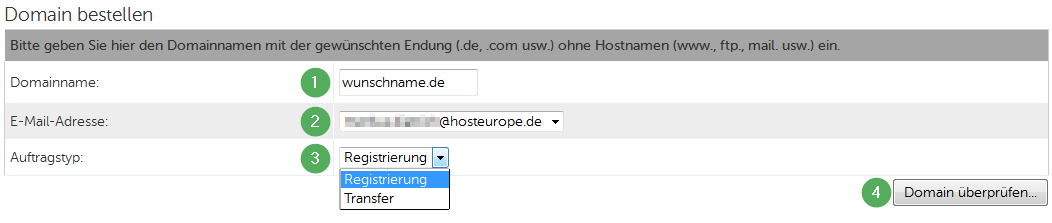
Dort werden Sie zuerst nach drei Eingaben gefragt:
- Domainname: Tragen Sie hier den kompletten Domainnamen, z.B. "hosteurope.de" ein. Geben Sie dabei keine Hostnamen wie "www" an
- E-Mail-Adresse: Aus der Liste können Sie eine registrierte E-Mail-Adresse wählen, an die die Rückmeldungen des Domainrobots gehen soll (Einrichtung von Mail-Adressen für Domainaufträge)
- Auftragstyp: Wenn Sie eine neue Domain bestellen wollen ist der Typ "Registrierung", wenn die Domain von einem anderen Provider zu uns wechseln soll "Transfer".
Aussehen könnte das also wie folgt:
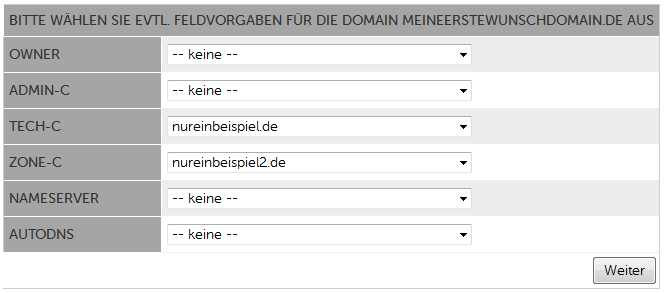
Es fehlen nun noch die Daten der Domain. Auf der folgenden Seite können Sie sich die Arbeit etwas erleichtern, wenn es schon Domains in Ihrem Paket gibt, die von den Einträgen her identisch oder zumindest ähnlich sind. In diesem Fall können Sie für die betreffenden Felder eine Vorauswahl treffen; die Daten werden dann für diesen Auftrag voreingeblendet. Eine Änderung ist aber auch dann noch möglich. Ist das nicht der Fall müssen die Daten von Hand eingegeben werden: Bei der Auswahl von "keine" bleiben die Felder leer. Mit dem Feld "AutoDNS" können die DNS-Einträge einer bereits im AutoDNS bestehenden Domain für die neue Domain übernommen werden.
Eine Eingabe wie folgt würde dazu führen, dass Tech-C und Zone-C aus der bestehenden Domain übernommen werden:
Nun folgt die Eingabemaske für den Domaininhaber, die Kontaktpersonen (Admin-C, Tech-C, Zone-C) und die Nameserver. Eine Definition der einzelnen Kontakte finden Sie auf der Seite der Denic:
www.denic.de/domainrichtlinien/
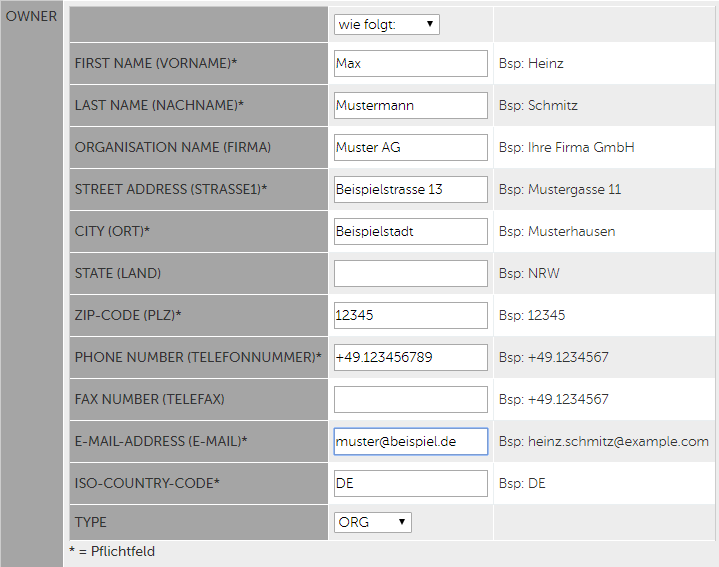
Inhaberdaten wie bei nachfolgendem Beispiel eintragen:
Alternativ können Sie für den Inhaber im Feld "Owner-Handles (für DE)" ein DE-Handle angeben. Es gelten bei den einzelnen Kontakten verschiedene Einschränkungen bezüglich der Handle-Typen:
- Owner: PERSON oder ORG
- Admin-C: PERSON
- Tech-/Zone-C: PERSON oder ROLE
Bitte beachten Sie folgende Hinweise:
- folgende Angaben müssen beim Inhaber und Admin-C mindestens gemacht werden:
- Vor- und Zuname/First and Last Name
- Strasse/Street
- Ort/City
- PLZ/Zip-Code
- Telefon/Phone
- E-Mail-Adresse
- ISO-Country-Code
- Telefonnummer müssen im internationalen Format, ohne Sonderzeichen (außer dem "+") und Leerstellen angegeben werden (z.B. +498004678387).
- Umlaute (ä, ö, ü, ß) sollten umgeschrieben werden (ae, oe, ue, ss)
Soll anstelle einer natürlichen Person eine Firma oder Organisation als Inhaber der Domain eingetragen sein, dann haben Sie diese zwei Optionen:
- Den Firmennamen auf "First Name" und "Last Name" aufteilen und den Type auf ORG setzen.
- Unter "First Name" und "Last Name" den gewünschten Ansprechpartner der Firma eintragen sowie unter "Organisation Name" den vollständigen Namen der Firma. Auch hier muss der Type dann auf ORG gesetzt werden.
Bitte beachten Sie, das die Länge des Firmen- oder Organisationsnamens auf Grund der Vorgaben der Vergabestelle 255 Zeichen (inkl. Leerzeichen) nicht überschreiten darf.
Wichtige Information zur Veröffentlichung von Domaininhaberdaten im Whois bei .de Domains:
Aufgrund einer neuen Gesetzgebung werden ab dem 28.01.2026, bei .de Domains, welche auf eine juristische Person (z. B. Unternehmen, Vereine oder Organisationen) registriert sind, folgende Daten öffentlich über eine Whois-Abfrage angezeigt:
- Name und Anschrift des Domaininhabers
- E-Mail-Adresse und Telefonnummer
- Datum der Domainregistrierung
Die Punkte Admin-C und Tech-C werden analog zum o.g. letzten Beispiel eingegeben. Es kann entweder der gleiche Kontakt, oder auch für jede Rolle eigene Daten angegeben werden. Die Felder für Zone-C können Sie leer lassen, da hier automatisch die Daten von Tech-C übernommen werden (sofern es bei der betreffenden TLD überhaupt einen Zone-C gibt).
Zuletzt ist die Angabe der Nameserver erforderlich, über die die Domain konnektiert werden soll:
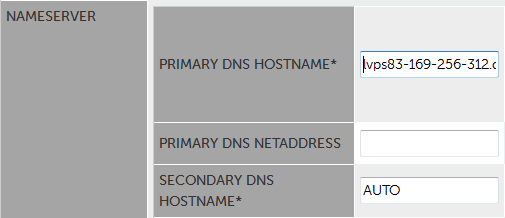
- Wenn Sie einen Dedicated oder Virtual Server haben, empfehlen wir, Ihren Server als Primary Nameserver zu verwenden. In diesem Fall tragen Sie den generischen Hostname des Servers als "Primary DNS Hostname" und "AUTO" als "Secondary DNS Hostname" ein, wie im unten angegebenen Beispiel. Sie finden den generischen Hostname im KIS unter "Produktverwaltung - Virtual Server - konfigurieren - Allgemeines - Allgemeine Informationen".
- Wenn Sie zwei oder mehr eigene Nameserver betreiben, tragen Sie einfach nur die Hostnamen ein. Die Angabe der IP-Adresse ist nicht notwendig.
- Für die meisten anderen Fälle ist allerdings die Nutzung unseres AUTO-DNS-Systems ideal, das hier beschrieben wird: Registrierung einer Domain mit dem AUTO-DNS-Service.
Sofern es sich um den Transfer einer .de Domain handelt, können Sie diesen im nachfolgenden Feld unter "Transfer Code Field A" eintragen. Bei allen anderen TLDs erfolgt die Eingabe des AuthCodes über einen Link der per E-Mail versendet wird (siehe Wie funktioniert ein Providerwechsel/Domainumzug zu Host Europe?).

Nach einem Klick auf "Abschicken" und der Überprüfung der Daten wird der Auftrag an unseren Domainrobot übergeben, von dem Sie die weiteren Rückmeldungen per E-Mail erhalten.
Wichtig bei .de und gTLD Domains (z.B. com, net, org etc.):
Aufgrund einer Vorgabe der .de Vergabestelle sowie der Vergabestelle für gTLDs, sind alle Registrare verpflichtet sicherzustellen, dass die Kontaktangaben bei Registrierung, Update und Transfer von Domains korrekt sind. Im Anschluss an die erfolgreiche Domain Registrierung/Übertragung wird hierzu eine E-Mail an die E-Mail-Adresse der innehabenden Person versendet, um die Verifizierung durchzuführen. Bitte öffnen Sie den in der E-Mail enthaltenen Link, wodurch die Überprüfung der Daten abgeschlossen wird.
Sie haben 15 Tage Zeit, den Link aufzurufen und somit die Echtheit Ihrer E-Mail-Adresse und Kontaktdaten zu bestätigen, andernfalls wird die Domain suspendiert und ist dadurch nicht mehr erreichbar.
Dieser Ablauf gilt nur für .de Domains (DENIC) sowie von ICANN verwaltete gTLD Domains. Bei anderen ccTLD Domains (z.B. at, ch, eu) gibt es diesen Verifizierungsprozess seitens der Vergabestelle derzeit nicht.
Weitere Informationen in folgendem FAQ-Artikel:
www.hosteurope.de/faq/domains/verwaltung/domain-verifizierung
English Version
This explains how you, as a reseller, can register a domain via the KIS or transfer it to us from another provider (KK/CHPROV/TRANSFER) (both processes are referred to here as "ordering").
To place an order, go to the menu item "Produktverwaltung - Domainservices - Domain-Bestellung - Domain bestellen / transferieren" in the KIS.
There, you will first be asked for three entries:
- Domain name: Enter the full domain name here, e.g. "hosteurope.de". Do not enter hostnames such as "www"
- Email address: From the list, you can select a registered email address to which the responses from the domain robot should be sent (Setting up email addresses for domain orders)
- Order type: If you want to order a new domain, the type is "Registration"; if the domain is to move to us from another provider, select "Transfer".
It could then look like this:
The domain data is still missing. On the following page, you can make things a bit easier if there are already domains in your package whose entries are identical or at least similar. In this case, you can make a preselection for the relevant fields; the data will then be prefilled for this order. However, changes are still possible afterwards. If this is not the case, the data must be entered manually: If you select "none", the fields will remain empty. Using the "AutoDNS" field, the DNS entries of a domain already existing in AutoDNS can be applied to the new domain.
An entry like the following would result in Tech-C and Zone-C being copied from the existing domain:
This is followed by the input form for the domain owner, the contacts (Admin-C, Tech-C, Zone-C), and the nameservers. You can find a definition of the individual contacts on the Denic website:
www.denic.de/domainrichtlinien/
Enter the owner data as shown in the following example:
Alternatively, you can specify a DE handle for the owner in the "Owner-Handles (für DE)" field. Different restrictions apply to the handle types for the individual contacts:
- Owner: PERSON or ORG
- Admin-C: PERSON
- Tech-/Zone-C: PERSON or ROLE
Please note the following:
- The following information must be provided at a minimum for the owner and Admin-C:
- First and last name
- Street
- City
- ZIP code
- Phone
- Email address
- ISO country code
- Phone numbers must be entered in international format, without special characters (except "+") and spaces (e.g. +498004678387).
- Umlauts (ä, ö, ü, ß) should be transliterated (ae, oe, ue, ss)
If, instead of a natural person, a company or organization is to be entered as the owner of the domain, then you have these two options:
- Split the company name between "First Name" and "Last Name" and set the type to ORG.
- Enter the desired company contact person under "First Name" and "Last Name" and the full company name under "Organisation Name". Here too, the type must then be set to ORG.
Please note that the length of the company or organization name may not exceed 255 characters (including spaces) due to the requirements of the registry.
Important information regarding the publication of domain owner data in the Whois for .de domains:
Due to new legislation, from 28/01/2026 onward, for .de domains registered to a legal entity (e.g. companies, associations, or organizations), the following data will be publicly displayed via a Whois query:
- Name and address of the domain owner
- Email address and telephone number
- Date of domain registration
The Admin-C and Tech-C sections are entered analogously to the last example mentioned above. You can either use the same contact or specify separate data for each role. You can leave the Zone-C fields empty, as the data from Tech-C will automatically be used here (provided there is a Zone-C for the relevant TLD at all).
Finally, you must specify the nameservers through which the domain is to be connected:
- If you have a Dedicated or Virtual Server , we recommend using your server as the primary nameserver. In this case, enter the generic hostname of the server as the "Primary DNS Hostname" and "AUTO" as the "Secondary DNS Hostname", as shown in the example below. You can find the generic hostname in the KIS under "Produktverwaltung - Virtual Server - konfigurieren - Allgemeines - Allgemeine Informationen".
- If you operate two or more own nameservers , simply enter the hostnames. Specifying the IP address is not necessary.
- For most other cases , however, using our AUTO-DNS system is ideal, which is described here: Registration of a domain with the AUTO-DNS service.
If this is a transfer of a .de domain, you can enter it in the following field under "Transfer Code Field A". For all other TLDs, the AuthCode is entered via a link sent by email (see How does a provider change/domain transfer to Host Europe work?).
After clicking "Submit" and verifying the data, the order is passed to our domain robot, from which you will receive further responses by email.
Important for .de and gTLD domains (e.g. com, net, org etc.):
Due to a requirement of the registry for .de and the registry for all gTLDs, all registrars are obliged to ensure that the contact details are correct when registering, updating and transferring domains. Following the successful domain registration/transfer, an e-mail will be sent to the e-mail address of the domain owner in order to carry out the verification. Please open the link contained in the e-mail, which will complete the verification of the data.
You have 15 days to open the link and confirm the authenticity of your e-mail address and contact details, otherwise the domain will be suspended and will no longer be accessible.
This procedure only applies to .de (DENIC) and gTLD domains (e.g. com, net, org etc.) administered by ICANN. For other ccTLD domains (e.g. at, ch, eu) there currently is no such verification process on the part of the registry.
Further information can be found here:
www.hosteurope.de/faq/domains/verwaltung/domain-verifizierung
Diese Artikel könnten Sie auch interessieren:
Wie kann ich für bestehende Domains Änderungsaufträge einreichen (UPD)?