Sie arbeiten mit WordPress und möchten das Design der Homepage, aller Unterseiten und aller Blogbeiträge schnell anpassen? Oder Sie haben WordPress mit WooCommerce erweitert und möchten den Shopbereich etwas freundlicher und individueller gestalten?
Dann ersparen Sie sich mühsame und nervige Routinearbeiten und passen Sie den gewünschten Seitentyp an zentraler Stelle an: in der Template-Verwaltung von WordPress. Was Sie für Template-Änderungen benötigen, finden Sie in diesem Beitrag. Was Sie nicht brauchen, sind Programmierkenntnisse.
Safety first
Vorsicht ist die Mutter der Porzellankiste. Bevor Sie sich an Änderungen in einem Template wagen, sollten Sie Ihr gesamtes WordPress, also Dateien und Datenbank, noch einmal sichern. Am einfachsten funktioniert das mit einem der zahlreichen Backup-Plugins, die kostenlos im Plugin-Directory zur Verfügung stehen.
Die Funktion von Templates
Anpassungen an Templates, also an Vorlagen, wirken sich in der Regel nicht nur punktuell, sondern an sehr vielen Stellen aus. Ein Beispiel:
Ihre WordPress-Website besteht aus 27 Unterseiten (diverse Angebote, Über-uns-Seite, FAQ-Seite, Kontaktseite usw.) Das Aussehen dieser 27 Unterseiten wird von einem einzigen Template bestimmt. Dieses Template nennt sich „Seiten“. Eine Änderung an diesem Template wirkt sich sofort auf alle 27 Seiten aus. Daneben gibt es aber auch Templates, die nur für eine einzige Seite zuständig sind, zum Beispiel die 404-Fehlerseite.
Am besten öffnen Sie jetzt die Template-Verwaltung und verschaffen sich einen Überblick.
Template-Verwaltung öffnen
So öffnen Sie die Template-Verwaltung von WordPress:
- Loggen Sie sich in das Backend ein.
- Klicken Sie in der schwarzen Menüleiste links auf Design / Editor.
- Wählen Sie den Menüpunkt Templates aus.
Bestandsaufnahme: Welche Templates hat mein Theme mitgeliefert?
Je nach verwendetem Theme zeigt Ihnen WordPress nun alle Templates, die für das Aussehen der verschiedenen Elemente Ihrer Website verantwortlich sind. Der Screenshot zeigt die Templates, die im aktuellen Standardtheme Twenty Twenty-Five enthalten sind.
Dazu eine kleine Anmerkung: Twenty Twenty-Five ist tatsächlich das aktuelle Standardtheme; ein Theme Twenty Twenty-Six wurde nie entwickelt. WordPress hat also eine Pause eingelegt. Das Release für Twenty Twenty-Seventeen ist für Dezember 2026 geplant.
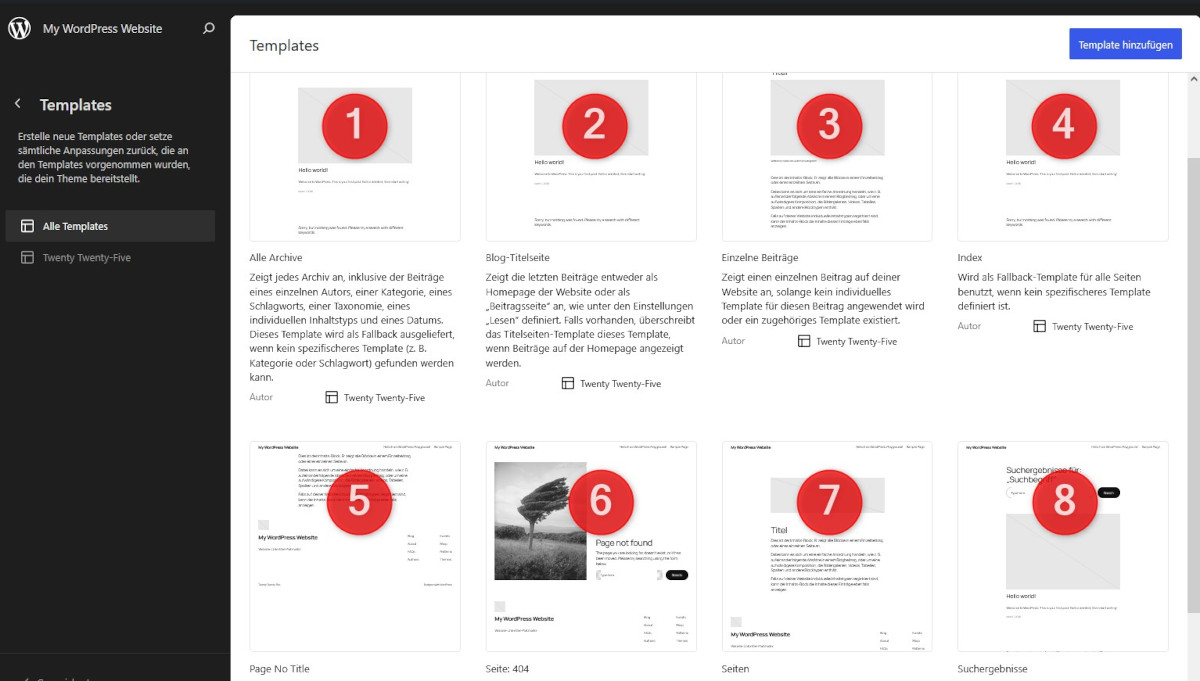
Im Theme Twenty Twenty-Five sind folgende acht Templates enthalten:
1. Alle Archive
Dieses Template wird aufgerufen, wenn ein User beispielsweise auf ein Schlagwort klickt. WordPress listet dann alle Blogbeiträge auf, die mit diesem Schlagwort versehen wurden.
Das Gleiche gilt für die Auflistung von Autoren, Kategorien oder allen Blogbeiträgen, die an einem bestimmten Datum erstellt wurden.
2. Blog-Startseite
Dieses Template nutzt WordPress, um die letzten Blogbeiträge anzuzeigen. Voraussetzung für den Einsatz dieses Templates ist, dass im Dashboard unter Einstellungen / Lesen eine Blog-Startseite definiert wurde. Wenn Sie Ihre Blogbeiträge direkt über einen Loop-Block ausspielen, kommt dieses Template nicht zum Einsatz.
3. Einzelne Beiträge
Dieses Template bestimmt das Aussehen jedes einzelnen Blogbeitrags auf Ihrer Website. Hier können Sie beispielsweise die Metadaten aller Blogbeiträge (Autor, Datum, Kategorie, Schlagwort) nach Belieben ein- oder ausblenden. Außerdem können Sie festlegen, ob und welche Metadaten am Anfang oder Ende eines Blogbeitrags angezeigt werden.
4. Index
Dieses Template dient in Twenty Twenty-Five als Fallback-Lösung. Es springt ein, wenn für eine Seite kein anderes Template definiert ist.
5. Seite ohne Titel
Dieses Template ist für spezielle Seiten konzipiert, auf denen keine Überschrift angezeigt werden soll. Standardmäßig ist es noch keiner Seite zugewiesen. Spoiler: Wie sie es zuweisen, erfahren Sie in den nächsten beiden Kapiteln.
6. Seite 404
Das 404-Template wird angezeigt, wenn ein Besucher einen verwaisten Link anklickt oder eine URL falsch eintippt. Im Theme Twenty Twenty-Five enthält es freundlicherweise einen Suchmaschinen-Block, über den der verirrte Besucher dann hoffentlich zum gewünschten Ziel findet.
7. Seiten
Dieses Template wird von WordPress standardmäßig ausgespielt, wenn ein Besucher eine einzelne Seite aufruft. In den nächsten Kapiteln erfahren Sie, wie Sie dieses Template mit dem Template Nr. 5 (Seite ohne Titel) ersetzen.
8. Suchergebnisse
Die Suchfunktion stellt WordPress über den Suchmaschinen-Block zur Verfügung. Die Ergebnisse der Suche werden dann auf einer Seite ausgespielt, die auf diesem Template basiert. Die Templates Nummer 6 und 8 sind also in ihrer Funktionsweise ähnlich: Beide sind speziell auf eine einzelne Seite abgestimmt.
Die Zuweisung von Templates
Nicht immer ist die Änderung eines Templates der schnellste Weg zur Problemlösung, manchmal genügt auch eine geänderte Zuweisung.Beispiel: Sie möchten eine extrem reduzierte Seite erstellen, eine sogenannte Landing-Page. Auf dieser Seite soll ausschließlich ein Kontaktformular oder eine Newsletter-Anmeldung platziert werden. Ein Seitentitel würde da nur stören. Sie könnten natürlich den Titel einfach weglassen, aber damit wird nicht nur Ihre Seitenverwaltung unübersichtlich, Sie verwirren auch die Suchmaschinen. Der beste Weg führt über das Template-System. Sie weisen das Template ganz einfach neu zu.
Das Template wechseln
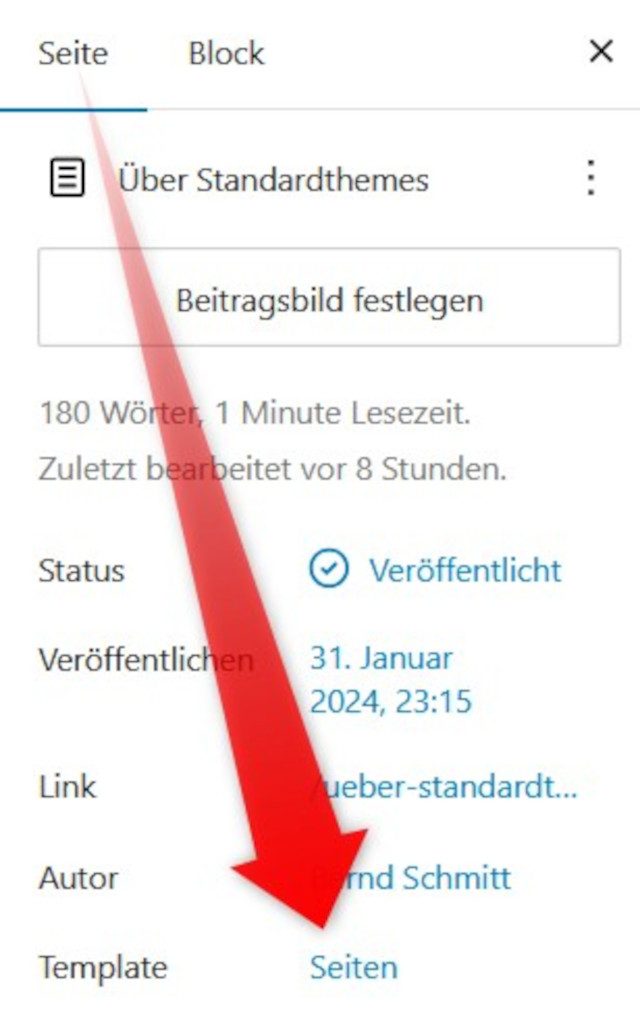
Das Auswechseln eines Templates funktioniert nicht in der Templateverwaltung, sondern nur direkt auf der betreffenden Seite. So weisen Sie einer bestehenden Seite ein anderes Template zu:
- Klicken Sie die Seite an, auf der die Überschrift ausgeblendet werden soll.
- Klicken Sie in der rechten Seitenleiste auf Seite.
- Klicken Sie auf Template.
Standardmäßig ist hier das Template „Seiten“ zugewiesen. Das soll jetzt geändert werden.
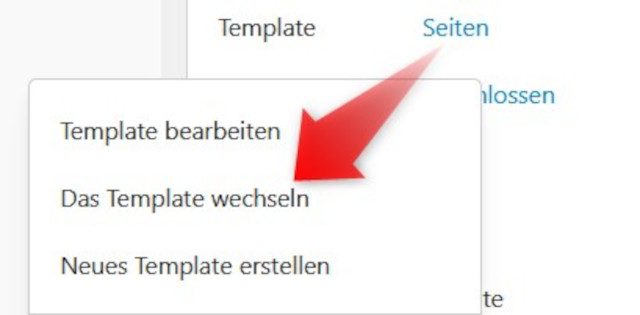
Nachdem Sie auf Seiten geklickt haben, erscheinen diese Optionen:
- Template bearbeiten
- Das Template wechseln
- Neues Template erstellen
Um das Überschriften-Problem zu lösen, klicken Sie zunächst auf Das Template wechseln. Im anschließenden Fenster wählen Sie dann einfach das Template Seite ohne Titel aus. Diese Vorgehensweise ist völlig ungefährlich, denn Sie haben am Template selbst ja nichts geändert und können jederzeit wieder zum Template Seiten zurück.
Template oder Stil anpassen?
Bevor Sie Templates anpassen, sollten Sie noch einmal überprüfen, welcher Hebel für Ihren Zweck besser geeignet ist. Manches lässt sich besser über Stile regeln, manches über Templates. Zur Unterscheidung:
- Stile definieren das Erscheinungsbild der gesamten Website, etwa durch Schriftarten, Farben und Abstände. Änderungen im Stil sind global und wirken sich auch auf sämtliche Templates aus.
- Änderungen an Templates wirken sich nicht global aus, sie definieren nur bestimmte Bereiche einer Website.
Best-Practice-Tipp für den WordPress-Workflow:
- Den passenden Stil auswählen
- Den ausgewählten Stil anpassen
- Zuweisung von Templates prüfen
- Templates anpassen
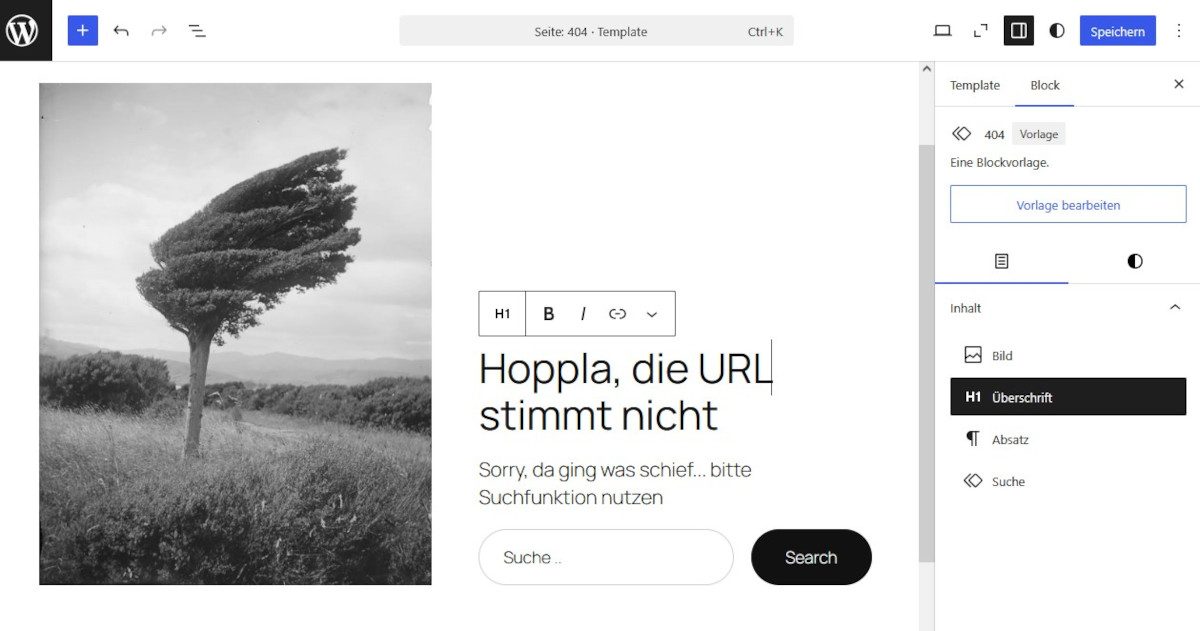
Ein Template ändern
Im Beispiel (siehe obige Abbildung) wurde das Template für die Fehlerseite 404 ein bisschen modifiziert, Überschrift und Text sind jetzt etwas weniger formal. Die Blöcke auf einem Template lassen sich ebenso einfach hinzufügen, ändern oder löschen wie auf einer ganz normalen Seite.
Die Templates von WooCommerce
WooCommerce erweitert WordPress um einen Shop und fügt mit der Installation auch eine Reihe neuer Templates hinzu:
- Produktkatalog: zeigt die Produkte in der Übersicht an
- Produkte nach Attribut: zeigt variable Produkte an, die vom User nach Attributen wie Größe oder Farbe gefiltert werden können
- Produkt-Suchergebnisse: zeigt die Suchergebnisse der Produkt-Suchmaschine an
- Warenkorb: zeigt die zum Kauf ausgewählten Produkte an
- Bezahlen: schließt den Kauf ab
- Bestellbestätigung: zeigt die Bestätigung eines erfolgreichen Kaufs: Produkte, Versand, Zwischensummen und Gesamtbetrag
- Einzelnes Produkt: jedes einzelne Produkt wird mit diesem Template ausgespielt
- Seite demnächst verfügbar: WooCommerce verwendet dieses Template, wenn für den Shop noch der Vorschaumodus eingestellt ist.
Ein WooCommerce-Template anpassen
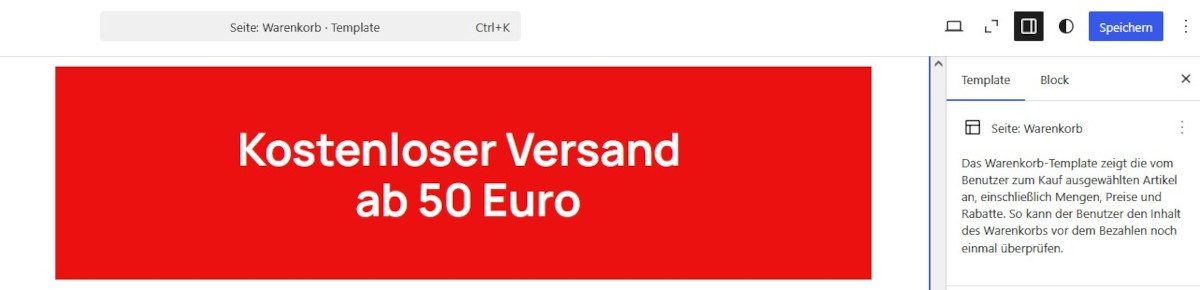
Die mit der Installation des Plugins WooCommerce hinzugekommenen Templates lassen sich ebenso wie die im Theme enthaltenen Templates an jeder Stelle anpassen.
Im Beispiel wurde im Warenkorb-Template ein neuer Textblock mit einem auffälligen Hinweis hinzugefügt: „Kostenloser Versand ab 50 Euro“.
Fazit: Das Template-System von WordPress
Jedes Theme liefert eine Reihe von Templates mit, und mit dem Ausbau von WordPress zu einem Shop kommen noch WooCommerce-Templates hinzu. Alle Templates lassen sich ebenso einfach wie Blogbeiträge oder Seiten bearbeiten. Zur Verfügung stehen dabei sämtliche Blöcke wie beispielsweise Überschriften, Absätze oder Bilder.
WordPress ermöglicht es, mit Template-Anpassungen jede Website und jeden WooCommerce-Shop individueller zu gestalten. Manchmal ist aber weniger mehr. Für das Ausblenden von Seitenüberschriften im Theme Twenty Twenty-Five ist eine Template-Bearbeitung gar nicht notwendig. Die Zuweisung des Templates „Seite ohne Titel“ genügt. Wer Zeit sparen und WordPress clever anpassen möchte, wirft zunächst einen Blick in die Template-Verwaltung.
Titelmotiv: Photo by Tran Mau Tri Tam ✪ on Unsplash

- Was geht mit FTP? Wie Sie Dateien hochladen, kontrollieren und downloaden - 2. September 2026
- Das Template-System von WordPress: Templates zuweisen und anpassen - 14. August 2026
- Domains, Domains, Domains: Alles, was Sie mit Domains machen können - 14. Juli 2026