Dieser Artikel beschreibt die Gruppenverwaltung für Domains in Ihrem Domainservices-Bereich. Der Gedanke dahinter ist, dass man häufig für mehrere Domains die gleichen Änderungen durchführen möchte (z.B. ein Kunde zieht um und die Adresse ändert sich bei 50 Domains) oder es sollen mehrere Domains zusammen gelöscht (CLOSEn) werden. Ferner wird erläutert, wie man Gruppen erzeugt oder löscht und Domains in Gruppen hinzufügt oder daraus entfernt. Weiterhin wird beschrieben, wie man Updates auf Domaingruppen ausführt bzw. ganze Gruppen CLOSEen (nur mit Domainreseller-Rahmenvertrag verfügbar) kann.
Die relevanten Einträge für das gesamte Domainmanagement finden Sie im KIS unter "Produktverwaltung - Domainservices - Domain-Tools - Domain-Gruppen" und in der Domain-Administration.
Gruppen anlegen
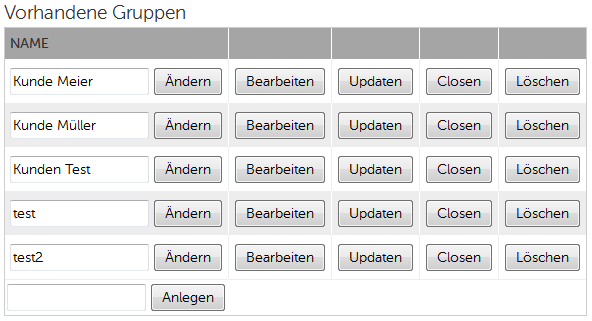
Anfangen sollten Sie mit der Entscheidung, welche Domaingruppen Sie für sinnvoll erachten. Typisch wären z.B. die Namen der Kunden, die Sie betreuen ("beispielgmbh", "Kunde Müller"). Das Anlegen von Gruppen geschieht in der Gruppenverwaltung:
Domains zu bestehenden Gruppen hinzufügen
Dies geschieht über "Produktverwaltung - Domainservices - Domain-Administration - Bestehende Domains bearbeiten" in zwei Schritten:
1. Domain(s) auswählen:

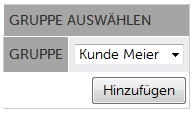
2. Gruppe auswählen und hinzufügen:
Empfehlung bezüglich der Gruppenzuweisung:
Da es mit größeren Gruppen bei Updates auf Grund von Whois-Beschränkungen zu Störungen kommen kann, empfehlen wir Ihnen die Gruppen auf eine Zahl von 20 Domains möglichst gleicher TLD zu beschränken.
Domains aus einer Gruppen löschen
Unter "Gruppe verwalten" wählen Sie zunächst die Gruppe aus, die verändert werden soll. Hiernach erscheint eine Liste der Domains die in der Gruppe zugeordnet sind. Nun können Sie einzelne Domains auswählen und löschen.
Gruppen löschen
Wenn Sie eine Gruppe nicht mehr verwenden möchten, kann diese über "Gruppe löschen" entfernt werden. Den Domains selbst passiert natürlich dabei nichts; die Gruppierung dient nur Ihrer Ordnung innerhalb unseres Systems.
Gruppe updaten
Sie haben nun alle Domains, die Sie updaten möchten in einer Gruppe zusammengefasst. Klicken Sie auf "Domaingruppe updaten" und wählen Sie die betreffende Gruppe aus. Das nächste Menü ist der entscheidende Teil, er sieht etwa so aus:
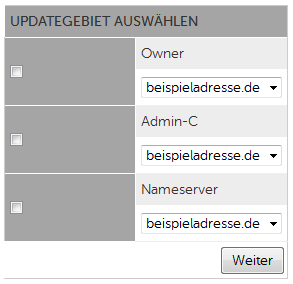
Dort bekommen Sie für die einzelnen Records, die beim Registrar gespeichert sind jew. einen Bereich angezeigt. Treffen Sie nun folgende Entscheidungen:
- Welche der Felder sollen verändert werden? Setzen Sie einfach ein Häkchen davor. Nur für die angewählten Felder sind jetzt noch weitere Einstellungen erforderlich.
- Gibt es für ein oder mehrere zu verändernde Felder schon eine Domain wo alles "schon stimmt"? Möchten Sie also ein Update machen, so dass die Domain "genau wie" eine andere Domain beim Registrar eingetragen werden soll, zumindest für diesen Teilbereich? Dann wählen Sie diese Domain aus der Liste aus. Der Inhalt wird dann auf der nächsten Seite vorgeblendet. Es besteht dann auch noch die Möglichkeit, Veränderungen vorzunehmen.
- Sind die Daten noch bei keiner Domain aktiv, lassen Sie das Auswahlfeld auf "keine".
Auf der folgenden Seite werden die gewünschten Felder nun leer oder mit der gewählten Vorauswahl dargestellt. Passen Sie die Daten ggf. so an, wie Sie sie für alle Domains der Gruppe haben möchten.
Nach einer Bestätigungsseite, die alle Änderungen nochmal anzeigt, werden automatisch alle Domainupdates generiert und an die jew. Registrare verschickt. Den Status Ihrer Aufträge finden Sie im KIS unter " Administration - Domainservices - Administration - Status laufender Domainaufträge/Fehlermeldungen anzeigen".
Hinweis: Falls Sie in einer Gruppe Domains der Produktgruppen "Reseller" und "Paket xxx" gemischt haben, dann erhalten Sie je nach Update-Gebiet einen Hinweis, dass diese Änderung für folgende Domains (Liste der Domains) *nicht* durchgeführt wird. Hintergrund ist, dass bei Domains mit Produktgruppe "Paket xxx" die Angaben zu Tech-C, Zone-C und Nameserver durch uns fest vorgegeben sind.
Gruppe closen (nur mit Domainreseller-Rahmenvertrag verfügbar)
Auch das CLOSEn (des endgültige Löschen einer Domain beim Registrar) von Domaingruppen ist möglich. Wählen Sie "Domaingruppe closen". Danach nur noch die E-Mail-Adresse aussuchen, die beim Versenden des Auftrags verwendet werden soll, und an die die Rückmeldungen erfolgen. Nun die angezeigte Liste überprüfen und den Auftrag bestätigen. Schon beginnt unser Robot damit, die Domains für Sie loszuwerden.
English Version
This article describes group management for domains in your Domain Services area. The idea behind it is that you will often want to perform the same changes for multiple domains (for example, if a customer moves and the address changes for 50 domains), or several domains are to be deleted together (CLOSEd). It also explains how to create or delete groups and how to add domains to groups or remove them from groups. In addition, it describes how to perform updates for domain groups or CLOSE entire groups (available only with a domain reseller framework agreement).
You can find the relevant entries for overall domain management in the KIS under "Product Management - Domain Services - Domain Tools - Domain Groups" and in Domain Administration.
Create groups
You should start by deciding which domain groups you consider useful. Typical examples would be the names of the customers you manage ("examplegmbh", "Customer Müller"). Groups are created in group management:
Add domains to existing groups
This is done in two steps via "Product Management - Domain Services - Domain Administration - Edit Existing Domains":
1. Select domain(s):
2. Select the group and add it:
Recommendation regarding group assignment:
Since larger groups can lead to disruptions during updates due to Whois restrictions, we recommend limiting groups to 20 domains with preferably the same TLD.
Delete domains from a group
Under "Manage group", first select the group you want to modify. A list of the domains assigned to that group will then appear. You can now select and delete individual domains.
Delete groups
If you no longer want to use a group, it can be removed via "Delete group". Of course, nothing happens to the domains themselves; the grouping only serves your organization within our system.
Update a group
You have now combined all domains you want to update into one group. Click "Update domain group" and select the relevant group. The next menu is the crucial part and looks roughly like this:
There you will be shown a section for each individual record stored with the registrar. Now make the following decisions:
- Which fields should be changed? Simply tick the checkbox in front of them. Further settings are now only required for the selected fields.
- Is there already a domain for one or more of the fields to be changed where everything is "already correct"? In other words, would you like to perform an update so that the domain should be registered with the registrar "exactly like" another domain, at least for this particular section? Then select this domain from the list. The content will then be prefilled on the next page. You will still have the option to make changes.
- If the data is not yet active for any domain, leave the selection field on "none".
On the following page, the desired fields are then displayed either empty or with the selected preset. Adjust the data if necessary so that it matches what you want for all domains in the group.
After a confirmation page that shows all changes once again, all domain updates are automatically generated and sent to the respective registrars. You can find the status of your orders in the KIS under " Administration - Domain Services - Administration - Show status of ongoing domain orders / error messages".
Note: If you have mixed domains from the product groups "Reseller" and "Package xxx" within one group, you will receive a notice, depending on the update area, that this change will not be carried out for the following domains (list of domains). The reason is that for domains in the product group "Package xxx", the details for Tech-C, Zone-C, and nameserver are fixed by us.
Close a group (available only with a domain reseller contract agreement)
It is also possible to CLOSE domain groups (i.e. permanently delete a domain with the registrar). Select "Close domain group". Then simply choose the email address that should be used when sending the order and to which the responses should be sent. Now review the displayed list and confirm the order. Our robot will then begin getting rid of the domains for you.