Wenn Sie Änderungen an Ihrer Website vornehmen möchten, ist Vorsicht geboten: Ein fehlerhaftes Plugin, ein inkompatibles Theme oder ein missglücktes Update können schnell dazu führen, dass Ihre Seite nicht mehr richtig funktioniert oder im schlimmsten Fall gar nicht mehr erreichbar ist. Genau hier kommt WordPress Staging ins Spiel.
Mit einer Staging-Umgebung testen Sie Änderungen in einer sicheren Kopie Ihrer Website, bevor diese live gehen. So lassen sich Risiken minimieren und Anpassungen kontrolliert umsetzen.
Wenn Sie WordPress Hosting von Host Europe nutzen, steht Ihnen dafür eine praktische 1-Klick-Staging-Funktion zur Verfügung. Diese ist ab dem Deluxe Paket verfügbar und ermöglicht es, ohne technisches Vorwissen eine Testumgebung einzurichten und zu verwalten. Sollten Sie aktuell ein kleineres Paket nutzen, lässt sich Ihr Hosting jederzeit unkompliziert erweitern.
In diesem Artikel erfahren Sie, was eine Staging-Umgebung ist, welche Vorteile sie bietet und wie Sie die wichtigsten Aktionen richtig einsetzen.
Was ist eine WordPress Staging Site?
Eine Staging Site ist eine exakte Kopie Ihrer Live-Website. Sie dient als sichere Testumgebung, in der Sie Änderungen vornehmen können, ohne dass Besucher Ihrer eigentlichen Website davon betroffen sind.
Wenn Sie zum ersten Mal eine Staging Site erstellen, wird Ihre Live-Seite vollständig gespiegelt – also 1:1 kopiert. Das bedeutet: Inhalte, Design, Plugins und Einstellungen sind identisch mit Ihrer produktiven Website.
Diese Kopie läuft unabhängig von Ihrer Live-Seite. Änderungen, die Sie dort vornehmen, bleiben zunächst unsichtbar für Ihre Nutzer.
Die Vorteile einer WordPress Staging Site
Der Einsatz einer Staging-Umgebung bringt zahlreiche Vorteile mit sich. Insbesondere, wenn Sie regelmäßig an Ihrer Website arbeiten.
Sicher testen ohne Risiko
Einer der größten Vorteile ist die Möglichkeit, Änderungen gefahrlos auszuprobieren. Egal ob neue Plugins, Themes oder Code-Anpassungen – Sie können alles in der Staging-Umgebung testen, ohne Ihre Live-Seite zu gefährden.
Keine Ausfälle auf der Live-Seite
Fehler passieren, das lässt sich nicht vermeiden. Dank der Staging-Option treten Probleme jedoch zuerst in der Testumgebung auf. Ihre echte Website bleibt stabil und erreichbar, während Sie im Hintergrund Anpassungen vornehmen und diese in Ruhe ausprobieren können.
Updates vorher prüfen
WordPress-, Theme- und Plugin-Updates können unerwartete Auswirkungen haben. Mit einer Staging Site prüfen Sie im Voraus, ob alles reibungslos funktioniert, bevor Sie Änderungen live schalten.
Bessere Fehlersuche
Wenn etwas nicht wie gewünscht funktioniert, können Sie in der Staging-Umgebung gezielt nach Ursachen suchen. Da keine echten Nutzer betroffen sind, haben Sie die nötige Ruhe, um Fehler gründlich zu analysieren und zu beheben.
Designänderungen sicher umsetzen
Ob neue Farben, Layouts, Menüs oder ein kompletter Relaunch: visuelle Anpassungen lassen sich in der Staging-Umgebung intern testen und optimieren, bevor sie veröffentlicht werden.
Plugin- und Theme-Kompatibilität prüfen
Gerade bei komplexeren Websites mit vielen installierten Plugins ist die Gefahr von Konflikten hoch. Eine Staging Site hilft Ihnen dabei, diese frühzeitig zu erkennen und zu lösen.
Wie Sie mit WordPress Hosting ganz einfach eine Staging-Umgebung einrichten und nutzen können
Bevor wir uns die wichtigsten Funktionen im Detail ansehen, lohnt sich ein Blick darauf, wie Sie eine Staging-Umgebung konkret einrichten und nutzen. Alle wichtigen Schritte haben wir Ihnen in diesem Videotutorial zusammengestellt.
Staging-Umgebung einrichten – Schritt für Schritt
Der Einstieg in die Staging-Umgebung erfolgt über das Kundeninformationssystem (KIS) von Host Europe. Nach dem Login öffnen Sie die Produktverwaltung und wechseln in das Managed WordPress Control Panel. Über den Button „Jetzt starten“ gelangen Sie direkt in Ihr WordPress Hosting und erhalten Zugriff auf alle relevanten Einstellungen Ihrer Website.
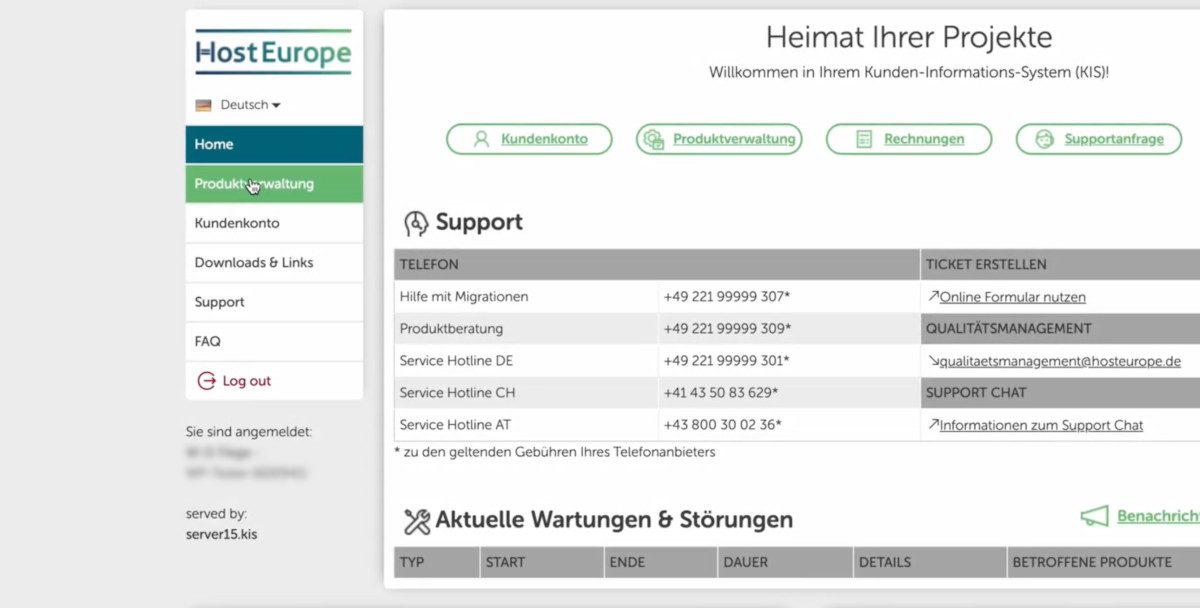
Login KIS & Navigation zur Produktverwaltung
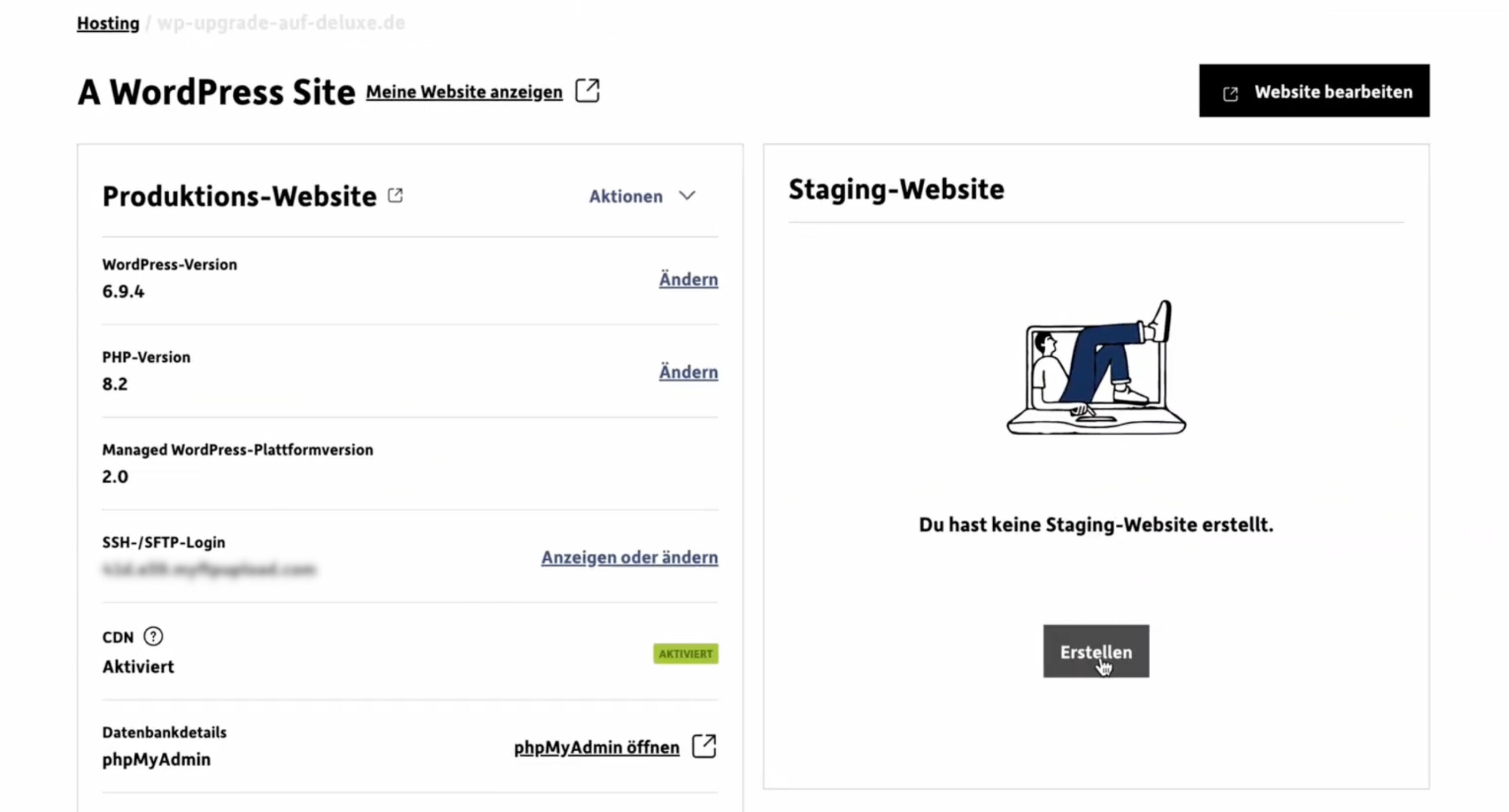
Die Einstellungen Ihrer Website rufen Sie über das Drei-Punkte-Menü neben der entsprechenden Website auf. In diesem Menü finden Sie auch den Bereich „Staging erstellen“. Mit einem Klick auf „Erstellen“ starten Sie den Kopiervorgang. Das System legt automatisch eine vollständige Kopie Ihrer Live-Website an, inklusive aller Inhalte, Einstellungen und Plugins.
Drei-Punkte-Menü & Staging-Bereich
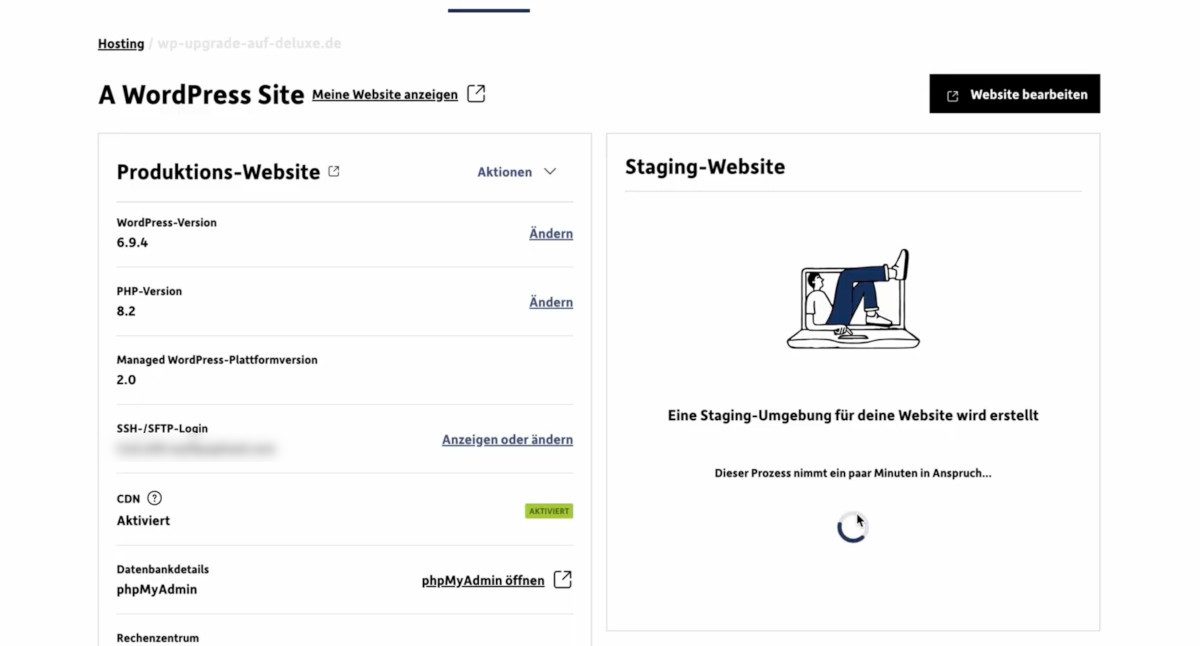
Die Erstellung der Staging-Site dauert in der Regel nur wenige Minuten. Sobald der Vorgang abgeschlossen ist, steht Ihnen die Testumgebung unmittelbar zur Verfügung und Sie können mit Ihren Anpassungen beginnen.
Erstellung der Staging-Site / Ladezustand
Staging-Site nutzen und bearbeiten
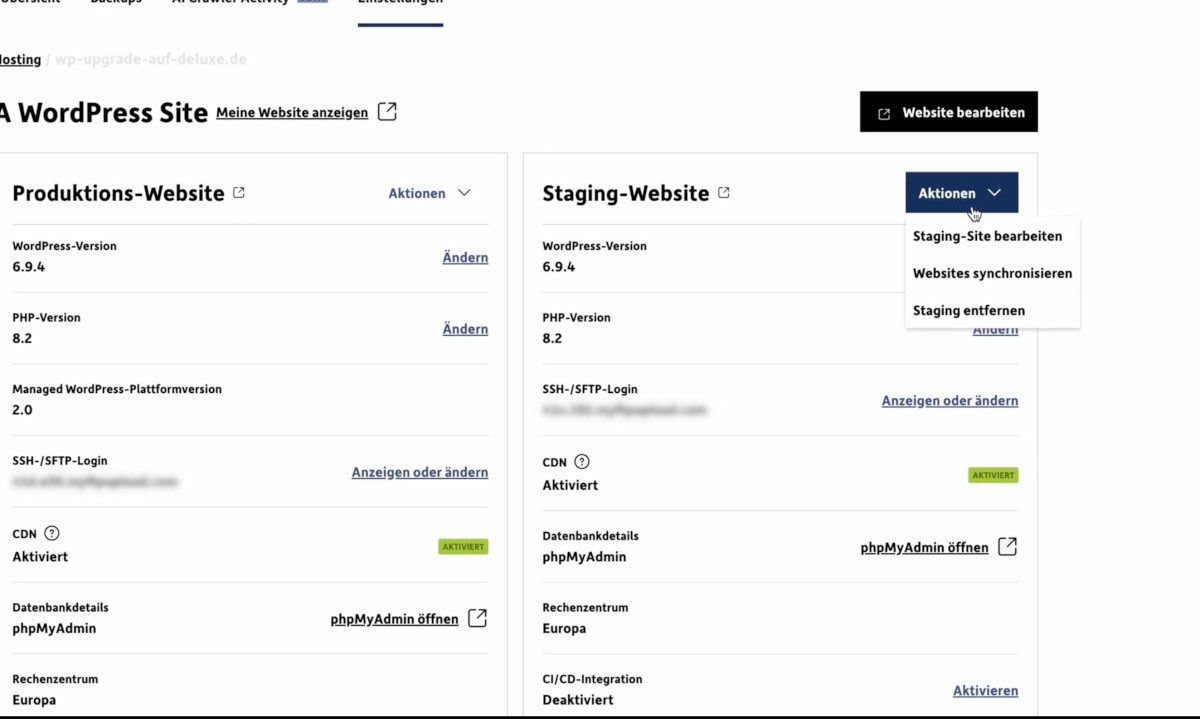
Über das Aktionsmenü greifen Sie jederzeit auf Ihre Staging-Website zu und können diese gezielt bearbeiten. Hier haben Sie die Möglichkeit, neue Funktionen auszuprobieren, Inhalte anzupassen oder Designänderungen vorzunehmen. Alle Änderungen wirken sich ausschließlich auf die Staging-Umgebung aus, Ihre Live-Seite bleibt davon unberührt und weiterhin für Besucher erreichbar.
Aktionsmenü Staging-Site
Sobald Sie mit den vorgenommenen Anpassungen zufrieden sind, lassen sich diese kontrolliert auf die Live-Seite übertragen. Dafür steht Ihnen die Funktion „Websites synchronisieren“ zur Verfügung. Sie finden Sie im Menü „Aktionen“ der Staging Site.
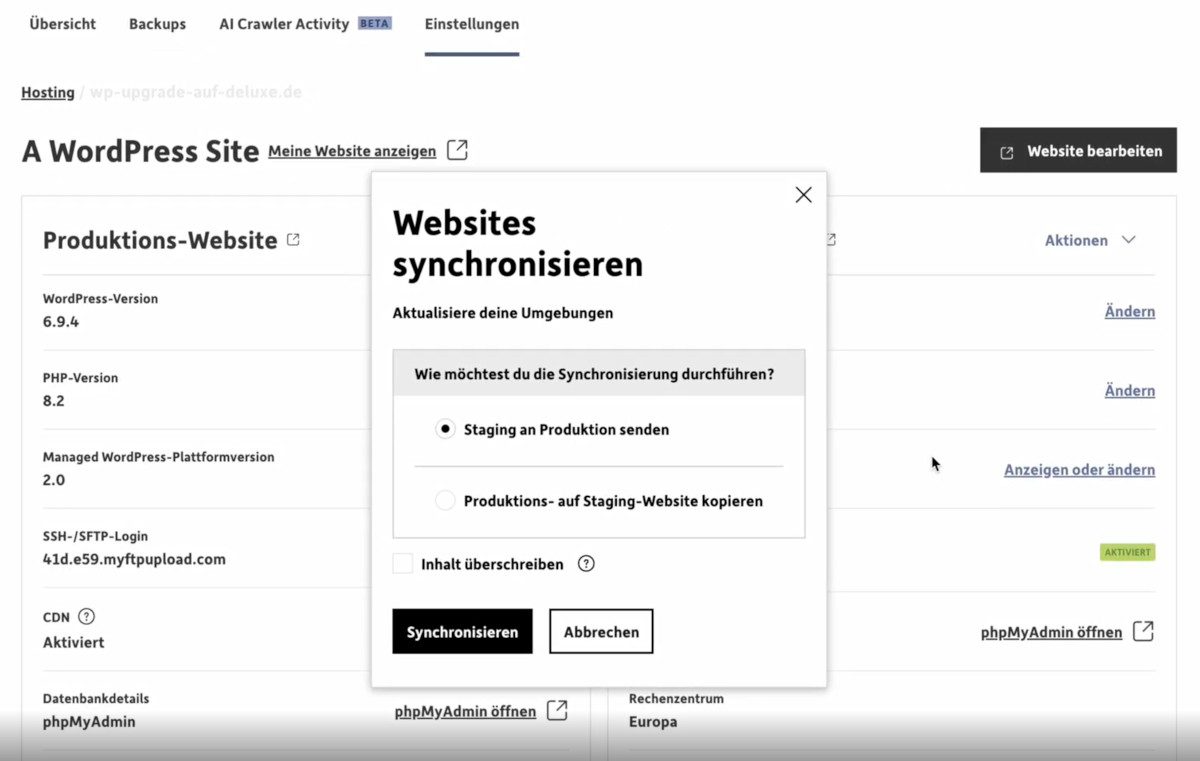
Screenshot: Synchronisierungsoptionen
Die wichtigsten Aktionen im Überblick
Damit Sie effizient mit Ihrer Staging-Umgebung arbeiten können, sollten Sie die zentralen Funktionen kennen. Diese ermöglichen es Ihnen, Änderungen gezielt zu testen und zu übertragen.
Staging an Produktion senden
Mit dieser Aktion übertragen Sie Ihre getesteten Änderungen von der Staging-Umgebung auf Ihre Live-Website. Die Staging-Seite wird damit zur neuen Produktionsversion.
Wichtiger Tipp:
Erstellen Sie vor dem Übertragen unbedingt ein Backup Ihrer Live-Seite. So können Sie bei Bedarf jederzeit zur vorherigen Version zurückkehren.
Diese Funktion ist besonders nützlich, wenn Sie größere Änderungen oder Updates erfolgreich getestet haben und diese nun veröffentlichen möchten.
Produktions- auf Staging-Website kopieren
Diese Funktion kommt zum Einsatz, wenn Ihre bestehende Staging-Seite nicht mehr aktuell ist.
Vielleicht haben Sie zwischenzeitlich Änderungen direkt auf der Live-Seite vorgenommen oder neue Inhalte veröffentlicht. In diesem Fall können Sie mit dieser Aktion Ihre Staging-Umgebung wieder auf den neuesten Stand bringen.
Die Live-Seite wird dabei erneut auf die Staging-Seite kopiert – so arbeiten Sie immer mit einer aktuellen Testbasis.
Inhalte überschreiben
Wenn Sie Änderungen von der Staging-Seite auf die Live-Seite übertragen, werden normalerweise nur die Unterschiede synchronisiert.
Mit der Option „Inhalte überschreiben“ gehen Sie einen Schritt weiter: Hierbei wird die Live-Seite vollständig durch die Staging-Seite ersetzt.
Das bedeutet, dass nicht nur einzelne Änderungen übernommen werden, sondern sämtliche Inhalte überschrieben werden.
Diese Option eignet sich besonders dann, wenn Sie sicherstellen möchten, dass Ihre Live-Seite exakt dem Stand Ihrer Staging-Umgebung entspricht, zum Beispiel nach einem umfassenden Relaunch.
Die Übertragung erfolgt automatisch im Hintergrund und ist in der Regel innerhalb weniger Minuten abgeschlossen. Währenddessen bleibt Ihre Website weiterhin erreichbar, es kommt zu keiner Ausfallzeit. Nach Abschluss sind die Änderungen sofort auf Ihrer Live-Seite sichtbar.
Staging-Site löschen
Wenn die Staging-Site nicht mehr benötigt wird, lässt sie sich jederzeit wieder entfernen. Öffnen Sie dazu das Aktionsmenü und wählen Sie die Option „Entfernen“. Aus Sicherheitsgründen müssen Sie den Begriff „Entfernen“ noch einmal manuell eingeben, bevor die Staging-Umgebung endgültig gelöscht wird.
Screenshot: Staging-Site löschen / Bestätigung
Best Practices für den Einsatz von Staging
Damit Sie das volle Potenzial Ihrer Staging-Umgebung ausschöpfen, sollten Sie einige bewährte Vorgehensweisen beachten:
- Regelmäßig synchronisieren: Halten Sie Ihre Staging-Seite aktuell, um realistische Testergebnisse zu erhalten.
- Backups erstellen: Vor größeren Änderungen oder dem Live-Gang immer eine Sicherung anlegen.
- Änderungen dokumentieren: Notieren Sie, welche Anpassungen Sie vorgenommen haben – das erleichtert die Nachverfolgung.
- Schrittweise vorgehen: Testen Sie Änderungen einzeln, um Fehler schneller identifizieren zu können.
WordPress Staging – Fazit
Eine WordPress Staging Site ist ein unverzichtbares Werkzeug für alle, die ihre Website professionell betreiben und regelmäßig optimieren möchten. Sie ermöglicht es Ihnen, Änderungen sicher zu testen, Fehler frühzeitig zu erkennen und Updates kontrolliert durchzuführen.
Durch den gezielten Einsatz der wichtigsten Funktionen wie das Kopieren zwischen Produktions- und Staging-Umgebung oder das Übertragen von Änderungen behalten Sie jederzeit die Kontrolle über Ihre Website.
So stellen Sie sicher, dass Ihre Live-Seite stabil, zuverlässig und jederzeit erreichbar bleibt, während Sie im Hintergrund flexibel weiterentwickeln können.
Starten Sie jetzt Ihre professionelle WordPress-Website mit WordPress Hosting und nutzen Sie die einfache Staging-Funktion.
Weitere praxisnahe Video-Tutorials zu WordPress Hosting
Häufige Fragen zum Thema Staging-Website
Wann sollte ich eine Staging-Umgebung verwenden?
Eine Staging-Umgebung empfiehlt sich immer dann, wenn Sie Änderungen an Ihrer Website planen, die Auswirkungen auf Funktion oder Design haben könnten. Dazu zählen Updates von WordPress, Plugins oder Themes, aber auch größere Anpassungen wie ein Relaunch. Grundsätzlich gilt: Sobald Sie unsicher sind, ob eine Änderung reibungslos funktioniert, ist Staging die sichere Wahl.
Wird meine Live-Website durch Änderungen in der Staging-Umgebung beeinflusst?
Nein, Änderungen in der Staging-Umgebung bleiben vollständig getrennt von Ihrer Live-Website. Ihre Besucher sehen ausschließlich die aktuelle Live-Version. Erst wenn Sie die Änderungen bewusst übertragen, werden diese sichtbar.
Wie oft sollte ich meine Staging-Seite aktualisieren?
Es empfiehlt sich, die Staging-Seite regelmäßig mit der Live-Seite zu synchronisieren – insbesondere vor neuen Tests. So stellen Sie sicher, dass Sie mit aktuellen Inhalten arbeiten und realistische Testergebnisse erhalten.
Was passiert, wenn beim Übertragen von Staging auf Live ein Fehler auftritt?
Deshalb ist es wichtig, vor jeder Übertragung ein Backup Ihrer Live-Seite zu erstellen. Sollte etwas nicht wie erwartet funktionieren, können Sie jederzeit auf den vorherigen Stand zurückgehen und Ihre Website schnell wiederherstellen.
Kann ich nur einzelne Änderungen übertragen oder immer die komplette Website?
Standardmäßig werden nur die Unterschiede zwischen Staging- und Live-Seite übertragen. Mit der Option „Inhalte überschreiben“ können Sie jedoch die komplette Staging-Version übernehmen und die Live-Seite vollständig ersetzen, zum Beispiel bei einem Relaunch.
Wie lange dauert es, Änderungen von Staging auf Live zu übertragen?
Die Übertragung erfolgt in der Regel automatisch innerhalb weniger Minuten. Währenddessen bleibt Ihre Website erreichbar, sodass es zu keiner Ausfallzeit für Ihre Besucher kommt.
Ist eine Staging-Umgebung auch für kleinere Websites sinnvoll?
Ja, auch bei kleineren Websites bietet Staging klare Vorteile. Gerade bei Updates oder Plugin-Installationen lassen sich mögliche Fehler vermeiden, bevor sie auf der Live-Seite sichtbar werden.
Kann ich mehrere Änderungen gleichzeitig testen?
Technisch ist das möglich, allerdings empfiehlt sich ein schrittweises Vorgehen. Wenn Sie Änderungen einzeln testen, lassen sich Fehler schneller identifizieren und gezielt beheben.
Was passiert mit meiner Staging-Seite, wenn ich sie nicht mehr benötige?
Sie können Ihre Staging-Seite jederzeit löschen. Das hat keine Auswirkungen auf Ihre Live-Website. Es empfiehlt sich, nicht mehr benötigte Staging-Umgebungen zu entfernen, um die Übersicht zu behalten.
Benötige ich technisches Vorwissen, um Staging zu nutzen?
Nein, insbesondere beim WordPress Hosting von Host Europe ist die Staging-Funktion so aufgebaut, dass Sie sie ohne technisches Vorwissen nutzen können. Die Einrichtung erfolgt automatisch und die wichtigsten Funktionen sind direkt im Control Panel verfügbar.
Titelmotiv: Photo by reyna on Unsplash

- Kurz, klar, klickbar: Domain-Weiterleitungen für Black Friday richtig einsetzen - 7. September 2026
- Warum es ein Webhosting speziell für Starter braucht - 29. Juli 2026
- Screenshot am Smartphone erstellen: iPhone & Android – die komplette Anleitung - 13. Juli 2026