Die Künstliche Intelligenz (KI) ist ein nützlicher Helfer, um den Aufbau der eigenen Homepage zu beschleunigen und von den Suchmaschinen besser gefunden zu werden. In diesem Beitrag erfahren Sie, mit welchen Befehlen (Prompts) Sie neuen Content erzeugen und wie Sie die Inhalte am einfachsten in WordPress einfügen. Alles, was Sie dazu brauchen, ist ein kostenloser Account bei ChatGPT.
Prompt 1: Einfachen Content erzeugen
Für diese kleine Aufwärmübung benötigen Sie nicht einmal einen Account bei ChatGPT; Sie können die Anfrage auch als Gast in das Fragefenster eingeben. Effektiver ist es aber, wenn Sie sofort einen Account anlegen. ChatGPT lernt auf diese Weise mit jedem weiteren Prompt Ihre Vorlieben zu Themen und stilistischen Feinheiten kennen. Vielleicht betreiben Sie ja einen WordPress-Blog zu einer bestimmten Stadt? Dann kommen Sie mit folgendem Prompt schnell zu neuem Content:
„Erstelle einen Artikel zu folgendem Thema: Die zehn besten Sehenswürdigkeiten in Frankfurt. Verwende dabei die Sie-Anrede.“
Mit Nennung einer Zahl bringen Sie ChatGPT dazu, dem Artikel eine ordentliche Länge zu verpassen und mit Zwischenüberschriften zu strukturieren. Natürlich können Sie auch eine andere Zahl verwenden oder die Du-Anrede eingeben.
Als Ergebnis liefert Ihnen ChatGPT einen Artikel, den Sie mit Copy & Paste sofort in WordPress einfügen können. Vor der Veröffentlichung sollten Sie allerdings noch einmal manuell überprüfen, ob die KI alles korrekt ausgegeben hat. Es kommt nämlich gar nicht so selten vor, dass ChatGPT halluziniert, also Dinge hinzufügt, die nicht den Tatsachen entsprechen. Wenn Sie beispielsweise 10 Sehenswürdigkeiten in einem verschlafenen Nest anfordern, fügt die KI gerne Dinge hinzu, die keinen Hund hinter dem Ofen vorlocken.

Finden Sie jetzt Ihre Wunsch-Domain.
- Große Auswahl an günstigen Domain-Endungen.
- Keine verdeckte Kosten.
Prompt 2: Ein passendes Bild erzeugen
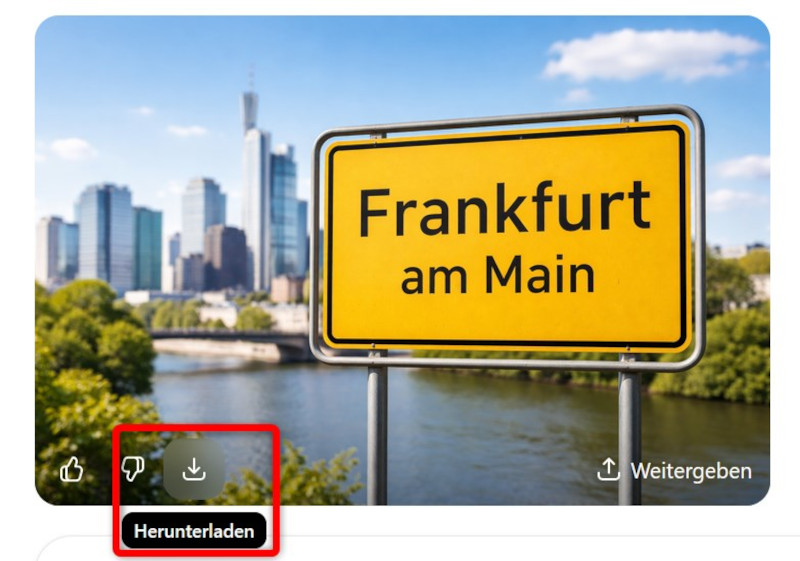
Sie benötigen zum Text ein passendes Bild? Dann hat sich das Anlegen eines Accounts schon gelohnt, denn ChatGPT weiß jetzt schon ein bisschen besser, in welchem Kontext das Bild verwendet werden soll. Mit folgendem Prompt erzeugen Sie das passende Bild zum Text mit den Sehenswürdigkeiten:
„Erstelle ein Bild mit dem Ortsschild Frankfurt am Main.“
Nachdem ChatGPT das Bild erzeugt hat, finden Sie am unteren Rand eine kleine Leiste. Gehen Sie nun folgendermaßen vor:
- Klicken Sie auf den Daumen nach oben oder unten, um ChatGPT zu signalisieren, ob Ihnen das Ergebnis gefällt. Im positiven Fall wird die KI auf ähnliche Prompts Bilder im selben Stil produzieren.
- Klicken Sie auf Herunterladen.
- Reduzieren Sie die Dateigröße über ein Bildbearbeitungsprogramm.
- Fügen Sie das Bild in WordPress ein.
Prompt 3: Eine Bilderserie erzeugen

ChatGPT lernt von Ihnen. Sie waren beim Erstellen des ersten Bildes mit dem Ergebnis zufrieden und haben den Daumen nach oben geklickt? Für folgende Anforderung empfiehlt es sich, mit Bilderserien zu arbeiten:
- Sie möchten das optische Profil Ihrer Internetpräsenz schärfen und ein einheitliches Erscheinungsbild bewahren, ein „Corporate Design“.
- Sie schreiben über Sehenswürdigkeiten, Sportereignisse, Restaurants, Museen oder Konzerte in verschiedenen Städten.
Mit diesem Prompt erzeugen Sie ein ähnliches Bild für eine andere Stadt:
„Erstelle ein Bild im selben Stil mit dem Ortsschild Berlin.“
ChatGPT ist allerdings nicht perfekt, mit folgenden Unzulänglichkeiten müssen Sie rechnen:
- Bei Umlauten (ä, ö, ü) setzt ChatGPT gerne ein drittes Pünktchen. Solche Fehler müssen Sie über ein Bildbearbeitungsprogramm ausbessern.
- Manchmal platziert ChatGPT Gebäude oder Gegenstände doppelt oder falsch. In solchen Fällen hilft ein zweiter Versuch mit einem leicht abgewandelten Prompt.
- Wenn Sie sehr viele Versuche unternommen haben, blendet ChatGPT gerne folgende Nachricht ein: „Du hast dein Limit für die Bilderstellung erreicht. Upgrade auf ChatGPT Plus oder versuche es nach 08:56 erneut.“ Sie müssen dann etwas Geduld haben oder die Bezahlversion von ChatGPT nutzen.
Prompt 4: Landkartenbilder mit Flaggenfarben und Wappen erzeugen

Über dieses Feature dürfen sich alle freuen, die einen Blog zu Ländern, Regionen oder Städten betreiben: ChatGPT erstellt problemlos Landkarten anhand von Umrissen und füllt sie mit Flaggenfarben und Wappen.
Mit diesem Prompt erzeugen Sie die Landkarte von Berlin einschließlich Landesfarben und Berliner Bär:
„Zeichne eine Berlinkarte mit dem Umriss von Berlin. Fülle die Karte mit der Flagge von Berlin.”
Prompt 5: Informationen als Code ausgeben und in WordPress einfügen
Bisher haben Sie gelernt, wie Sie Texte oder Bilder erstellen und in WordPress einfügen. Jetzt legen wir noch eine Schippe drauf.
- ChatGPT soll Informationen als Code ausgeben.
- Der Code soll in WordPress direkt in Gutenberg-Blöcke umgewandelt werden.
Im folgenden Praxisbeispiel soll ChatGPT ein kleines Glossar erzeugen, also eine Lexikonseite mit alphabetisch sortierten Begriffen. Thema des Lexikons ist die neue europäische Zahlungsart Wero. Als besondere Herausforderung wird eine klickbare Querverlinkung der Begriffe gefordert. Was dabei technisch zu beachten ist:
- Damit die Querverlinkung innerhalb des Lexikons funktioniert, muss die URL der Lexikonseite übermittelt werden.
- ChatGPT muss Anker-Links auf dieser URL erzeugen.
Der Prompt zu dieser Aufgabe lautet:
„Erstelle ein Lexikon mit 20 alphabetisch sortierten Begriffen zur Zahlungsmethode Wero. Das Lexikon soll auf einer WordPress-Seite mit der URL https://demoshops.de/wero-Lexikon angezeigt werden. Erzeuge mit Anker-Links Querverweise zwischen den Begriffen. Erstelle das Lexikon als Code zum Einfügen in WordPress.“
Statt Wero können Sie ein beliebiges Thema einsetzen. So erstellen Sie am schnellsten Ihr persönliches Lexikon:
- Legen Sie für das Lexikon eine neue Seite in WordPress an.
- Kopieren Sie die komplette URL dieser Seite.
- Geben Sie den thematisch passenden Prompt in ChatGPT ein, einschließlich der URL Ihrer Lexikon-Seite.
- Kopieren Sie den von ChatGPT ausgegebenen Code mit einem Klick auf Code kopieren.
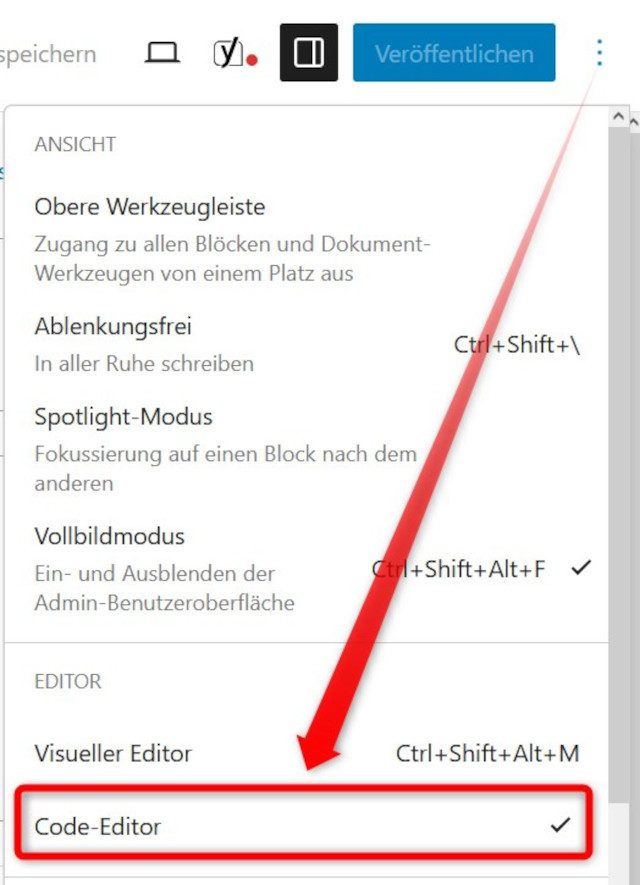
- Gehen Sie in WordPress auf Ihrer Lexikonseite rechts oben auf das Drei-Punkte-Menü.
- Wählen Sie den Menüpunkt Code-Editor aus.
- Fügen Sie den von ChatGPT kopierten Code in WordPress ein.
- Wechseln Sie in WordPress vom Code-Editor in den Visuellen Editor.
- Überprüfen Sie die Inhalte und die Links.
- Nehmen Sie technische und inhaltliche Nachbesserungen vor.

Der obige Prompt wurde für folgendes Lexikon verwendet: https://demoshops.de/wero-lexikon. Es kamen zwar einige Nachbesserungen und Ergänzungen dazu, das von ChatGPT erstellte Grundgerüst hat den gesamten Arbeitsprozess aber spürbar erleichtert und beschleunigt.
Prompt 6: Mit ChatGPT einen Code für Akkordeon-Blöcke erzeugen und in WordPress einfügen
Eine Alternative zur Darstellung des gesamten Textes auf einer Seite ist die Verwendung von Akkordeon-Blöcken in WordPress. Dabei werden zunächst nur die Begriffe eines Lexikons auf der Webseite angezeigt. Erst wenn ein User auf einen Begriff geklickt hat, erscheinen die entsprechenden Erklärungen.
Beliebt sind Akkordeon-Blöcke bei allen, die eine Webseite per Handy aufrufen. Durch das Einsparen von Platz entfällt nämlich das mühsame Scrollen.
So erstellen Sie am schnellsten Akkordeon-Blöcke in ChatGPT:
- Geben Sie einen ersten Prompt zur Texterstellung ein.
- Geben Sie einen zweiten Prompt zur Erstellung der Akkordeon-Blöcke ein.
Beispiel für den zweiten Prompt:
„Ich benötige den Text zum Einfügen in WordPress als Akkordeon-Blöcke. Bitte als Code ausgeben.“
Auf diesen Prompt gibt Ihnen ChatGPT einen HTML-Code mit den Tags <details> und <summary> aus, was leichtgewichtig ist und sich sehr gut für Akkordeons eignet.
Wie Sie jetzt am schnellsten das Akkordeon erstellen:
- Kopieren Sie den Code in ChatGPT.
- Navigieren Sie an die Stelle in WordPress, an der das Akkordeon erzeugt werden soll.
- Legen Sie in WordPress den Block Individuelles HTML an.
- Fügen Sie den von ChatGPT erhaltenen Code in den Block Individuelles HTML ein.
Prompt 7: Texte übersetzen lassen
Texte können Sie zwar auch mit Google Translate übersetzen lassen, aber dabei müssen Sie mit Einschränkungen leben. Ab einer bestimmten Zeichenzahl versagt Google Translate den Dienst, und Sie müssen mühsam Abschnitt für Abschnitt eingeben. ChatGPT beherrscht auch längere Texte und fischt den Ursprungstext sogar von Webseiten ab.
Ein Anwendungsbeispiel: Sie betreiben eine zweisprachige Website und haben den Text auf Deutsch erstellt. Jetzt benötigen Sie das Ganze auf Englisch. Am schnellsten kommen Sie mit folgendem Prompt ans Ziel:
„Übersetze den Text dieser Webseite vom Deutschen ins Englische: https://domain.de/seite.“
Als Link setzen Sie natürlich Ihre eigene URL ein.
Prompt 8: Texte für Suchmaschinen optimieren
Sie haben keine Lust, Ihre Texte per Hand für Suchmaschinen zu optimieren? Kein Problem, ChatGPT erledigt das für Sie.
Ein Beispiel: Sie haben einen Text zu einer Vernissage erstellt. Mit folgender Methode erhalten Sie einen SEO-optimierten Text:
- Kopieren Sie den Text in das Fragefenster von ChatGPT oder geben Sie die URL ein, falls Sie den Text schon veröffentlicht haben:
- Ergänzen Sie folgenden Prompt: „Optimiere den Text für Suchmaschinen“.
- Um ChatGPT auf die Sprünge zu helfen, können Sie auch noch ein paar Keywords in den Prompt einfügen, zum Beispiel den Namen einer Künstlerin oder eines Künstlers.
KI-Prompts für WordPress-Admins: Fazit
ChatGPT hat viele Mittel an Bord, um Texte und Bilder für WordPress schnell aufzubereiten. Wer die Möglichkeiten nutzt, erspart sich viel Arbeit bei der Content-Erstellung.
Völlig verlassen sollte man sich auf die künstliche Intelligenz aber nicht. Nach dem Prompting und dem Einfügen in WordPress kann die inhaltliche und technische Endkontrolle nie schaden. Noch hat die menschliche Intelligenz einen Vorsprung. Nutzen Sie diesen aus, solange er noch existiert.
Titelmotiv: Photo by Dima Solomin on Unsplash

- Was geht mit FTP? Wie Sie Dateien hochladen, kontrollieren und downloaden - 2. September 2026
- Das Template-System von WordPress: Templates zuweisen und anpassen - 14. August 2026
- Domains, Domains, Domains: Alles, was Sie mit Domains machen können - 14. Juli 2026