01Sie arbeiten mit WordPress und möchten Ihren Content schneller erstellen und das Design nicht mit jedem Gutenberg-Block neu anlegen? Dann entschlacken Sie Ihren WordPress-Workflow. Mit den folgenden acht Block-Tipps ersparen Sie sich mühsames Tippen und nervige Routinearbeiten. Lassen Sie die Blöcke rocken!
Tipp 1: Blöcke duplizieren
Für Handwerker und Webworker gilt gleichermaßen: Nie ohne solides Werkzeug arbeiten! Beim Umgang mit Gutenberg-Blöcken benötigen Sie die Listenansicht so oft wie der Schreiner seine Säge. So öffnen Sie die Listenansicht:

- Gehen Sie in den Bearbeitungsmodus für eine Seite oder einen Beitrag.
- Klicken Sie links oben auf das Icon mit den drei versetzten waagrechten Strichen. Es sieht ein bisschen aus wie eine kleine Treppe.
Die Listenansicht zeigt Ihnen, welche Blöcke sich schon auf der Seite oder im Beitrag befinden. Vielleicht haben Sie ja einen Block erzeugt, den Sie in ähnlicher Form noch einmal auf der Seite benötigen, zum Beispiel eine Liste, einen Button oder eine Tabelle?
Wenn Sie sich Arbeit ersparen möchten, gehen Sie so vor:
- Klicken Sie in der Listenansicht auf den entsprechenden Block.
- Klicken Sie auf das 3-Punkte-Icon in der Leiste des entsprechenden Blocks.
- Eine Auswahl verschiedener Optionen erscheint.
- Wählen Sie Duplizieren aus.
Der duplizierte Block erscheint dann unterhalb des Originalblocks. Dort kann er bleiben oder noch einmal nach oben oder nach unten verschoben werden. Nach der richtigen Positionierung können Sie den duplizierten Block dann noch anpassen.

Finden Sie jetzt Ihre Wunsch-Domain.
- Große Auswahl an günstigen Domain-Endungen.
- Keine verdeckte Kosten.
Tipp 2: Blöcke kopieren und einfügen
Das Duplizieren ist die schnellste Lösung, wenn der betreffende Block auf derselben Seite oder im selben Beitrag mehrmals benötigt wird. Das Duplizieren macht aus einer Gruppe zwei. Die stehen dann untereinander.
Was aber, wenn Sie einen Block von Seite A nach Seite B innerhalb Ihrer WordPress-Installation bringen möchten? Auch das ist kein Problem:
- Klicken Sie den entsprechenden Block auf der Ursprungsseite (A) in der Listenansicht an.
- Klicken Sie auf das 3-Punkte-Icon in der Leiste des entsprechenden Blocks.
- Eine Auswahl verschiedener Optionen erscheint.
- Klicken Sie auf Kopieren. Der Block landet dann in der Zwischenablage von WordPress.
- Rufen Sie die Zielseite (B) auf.
- Navigieren Sie zur Stelle, an der der Block eingefügt werden soll.
- Klicken Sie auf Einfügen oder verwenden Sie die gewohnte Tastenkombination: unter Windows Strg + V und unter macOS Cmd + V.
Wenn Sie einen Block mehrfach brauchen, können Sie ihn aus der WordPress-Zwischenablage heraus auch an mehreren Stellen einfügen.
Tipp 3: Mehrere Blöcke duplizieren oder kopieren und einfügen
Manchmal muss es ein bisschen mehr sein. Das gilt auch gar nicht so selten beim Duplizieren, Kopieren und Einfügen der Gutenberg-Blöcke. Das Szenario:
- Sie haben mehrere Gutenberg-Blöcke unter- oder nebeneinander erstellt und hübsch gemacht, also Farben und Schriftarten definiert. Und Sie haben auch Abstände zwischen den Blöcken festgelegt, die beim „Transport“ nicht verloren gehen sollen.
- Diese Blöcke möchten Sie nun nicht einzeln, sondern im Ganzen duplizieren oder kopieren und einfügen.
So funktioniert das Duplizieren oder Kopieren „in einem Rutsch“:
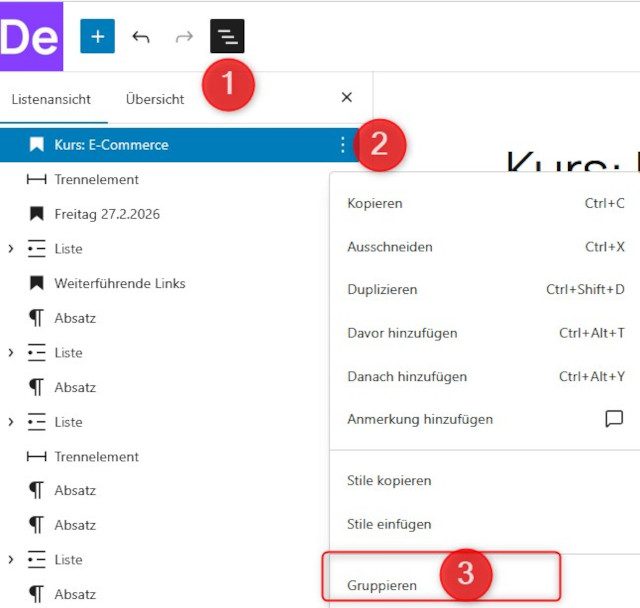
- Klicken Sie die Listenansicht auf.
- Klicken Sie auf das 3-Punkte-Icon.
- Klicken Sie auf Gruppieren.
Damit haben Sie eine Gruppe erzeugt, die sich ebenso wie einzelne Blöcke duplizieren oder kopieren und einfügen lässt. Diese Gruppe besteht allerdings aktuell nur aus einem einzigen Block. Sie haben zwei Optionen, um die Gruppe mit weiteren Blöcken zu befüllen:
- Per Drag-and-drop weitere Blöcke in die Gruppe ziehen. Klicken Sie dazu mit der Maus auf die gewünschten Blöcke und ziehen Sie diese leicht nach rechts, bis sie in der Gruppe „einrasten“.
- Per Hand weitere Blöcke innerhalb der Gruppe anlegen.
Tipp 4: Gruppen umbenennen
Vielleicht haben Sie es schon bemerkt: Wenn Sie einen Überschriftblock anlegen, übernimmt WordPress den Namen der Überschrift freundlicherweise auch gleich in der Listenansicht. Bei Gruppen ist dies allerdings nicht der Fall. Um bei etwas ausführlicheren Beiträgen oder Seiten den Überblick zu behalten, können Sie Ihren Gruppen auch einen Namen verpassen. Dieser Name dient nur der internen Verwaltung, den Besucherinnen und Besuchern wird er nicht angezeigt.
So behalten Sie bei Ihren Gruppen den Überblick:
- Klicken Sie in der betreffenden Gruppe auf das 3-Punkt-Menü.
- Eine Auswahl verschiedener Optionen erscheint.
- Klicken Sie auf Umbenennen.
- Vergeben Sie der Gruppe einen Namen, zum Beispiel „Portfolio-Gruppe“.
Tipp 5: Stile kopieren und einfügen
Wenn Sie öfter mit Gutenberg-Blöcken arbeiten, ist Ihnen mit hoher Wahrscheinlichkeit folgendes Szenario bekannt: Sie haben – zum Beispiel bei einem Absatzblock – mit Abständen, Farben, Schatten, Rahmen oder Schriftarten experimentiert. Am Ende des Tages haben Sie Ihren optimalen Look für diesen Block erstellt. Jetzt möchten Sie den Stil dieses „Musterblocks“ auch auf bereits angelegte Blöcke dieses Typs übertragen.
So kommen Sie am schnellsten zum Ziel:
- Klicken Sie im „Musterblock“ auf das 3-Punkt-Menü.
- Eine Auswahl verschiedener Optionen erscheint.
- Klicken Sie auf Stile kopieren.
- Der Stil befindet sich nun in der Zwischenablage von WordPress.
- Klicken Sie auf den Block, der den Stil übernehmen soll.
- Klicken Sie in diesem Block auf das 3-Punkt-Menü.
- Eine Auswahl verschiedener Optionen erscheint.
- Klicken Sie auf Stile einfügen.
Die Schritte 5 bis 8 können Sie nun für weitere Blöcke wiederholen.
Tipp 6: Synchronisierte Vorlagen erstellen
Der folgende Trick entlastet alle WordPress-Admins, die Webseiten für den stationären Handel oder die Gastronomie erstellen. Unerlässlich ist es bei solchen Projekten, die Öffnungszeiten auffällig und an mehreren Positionen zu platzieren, zum Beispiel so:
- Tabellenblock mit Öffnungszeiten auf der Startseite
- Tabellenblock mit Öffnungszeiten auf der Über-uns-Seite
- Tabellenblock mit Öffnungszeiten im Footer
Alle Tabellenblöcke haben natürlich denselben Inhalt. In der Regel genügen zwei bis drei Zeilen mit den Öffnungszeiten für die Wochentage, den Samstag und einen Ruhetag. Das Problem bei der Sache ist, dass sich Öffnungszeiten mehrmals im Jahr temporär ändern, zum Beispiel an Feiertagen, in Betriebsferien oder im umsatzstarken Geschäft vor Weihnachten.
Mühsam wäre es nun, bei jeder temporären Änderung alle Öffnungszeitenblöcke einzeln zu bearbeiten. Wenn Sie sich die mühsame Routinearbeit sparen möchten, legen Sie den Öffnungszeitenblock ganz normal an und klicken anschließend auf das 3-Punkt-Menü.
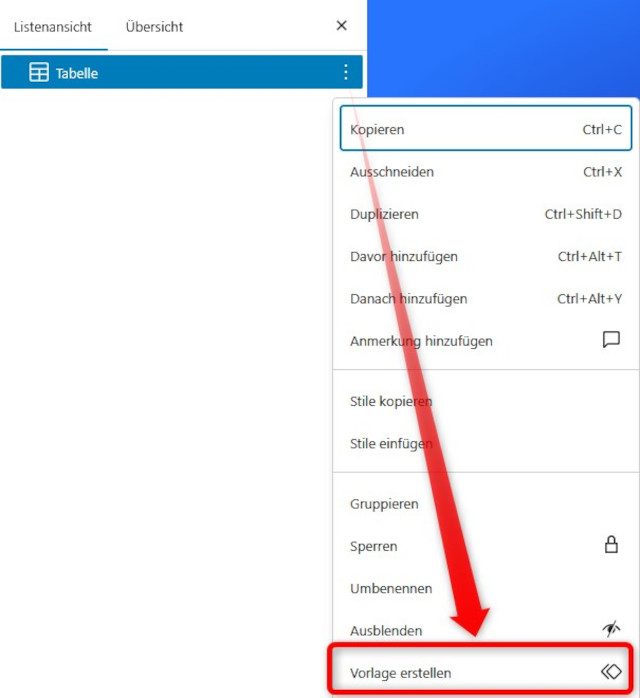
Im aufklappenden Menü scrollen Sie dann nach unten bis zum Punkt Vorlage erstellen. Im nächsten Fenster können Sie dann entscheiden, ob diese Vorlage synchronisiert werden soll. Bei einer synchronisierten Vorlage müssen Sie die Öffnungszeiten nur ein einziges Mal ändern, um sie an mehreren Stellen gleichzeitig auszuspielen.
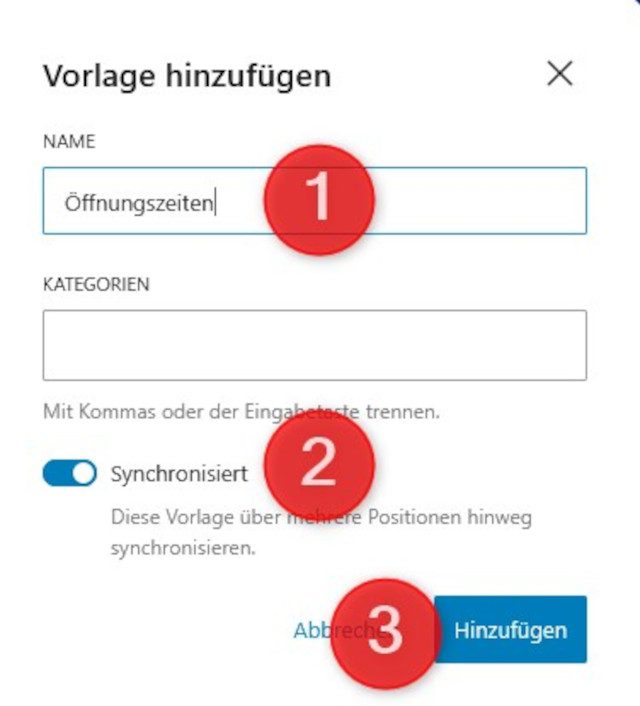
So erstellen Sie eine synchronisierte Vorlage:
- Vergeben Sie einen Namen, zum Beispiel „Öffnungszeiten“.
- Der Schieberegler ist auf Synchronisiert gesetzt.
- Klicken Sie auf den Button Hinzufügen.
Um die Vorlage an den verschiedenen Position einzufügen, gehen Sie folgendermaßen vor:
- Klicken Sie an die entsprechende Stelle.
- Klicken Sie links oben auf das Pluszeichen, also den Block-Inserter.
- Klicken Sie auf das Register Vorlagen.
- Wählen Sie unter Meine Vorlagen die entsprechende von Ihnen erstellte Vorlage aus. Im Beispiel heißt sie Öffnungszeiten.
Tipp 7: Blöcke umwandeln
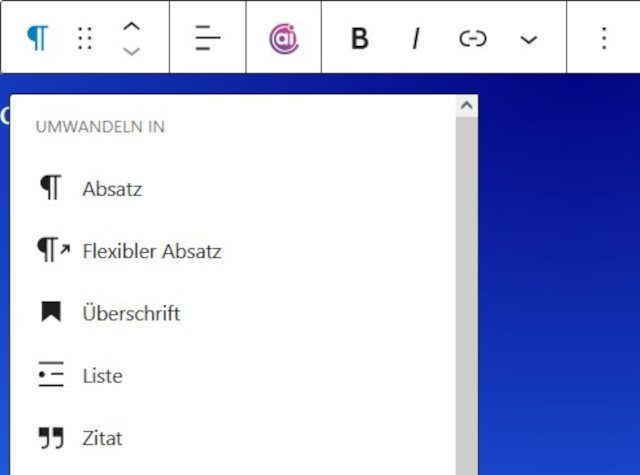
Sie haben einen Block erstellt, mit dem Sie zwar inhaltlich zufrieden sind, aber nicht mit der Form? Kein Problem, denn ähnliche Blöcke lassen sich in WordPress leicht umwandeln. Sie können zum Beispiel einen Absatzblock in eine Überschrift, eine Liste oder einen Zitatblock konvertieren.
So wandeln Sie Blöcke um:
- Klicken Sie in der schwebenden Palette oberhalb des „falschen Blocks“ ganz links auf das Block-Icon.
- Wählen Sie bei Umwandeln in einen neuen Block aus.
Tipp 8: Anmerkungen zu Blöcken hinzufügen
Dieses Feature ist Ihnen mit hoher Wahrscheinlichkeit bekannt, falls Sie in einem Team arbeiten und dabei Google Docs verwenden: Anmerkungen hinzufügen. Seit der Version 6.9 ist es auch in WordPress verfügbar.
Um eine kleine Notiz zu einem Block zu erstellen, klicken Sie auf das 3-Punkte-Menü und wählen anschließend den Menüpunkt Anmerkungen hinzufügen.
Dabei gelten folgende Regeln:
- Die Anmerkungen sind nur für Sie und Ihr Team sichtbar, aber nicht für die Besucher der Website oder die Suchmaschinen.
- Sie können Ihre Anmerkungen jederzeit ändern oder löschen.
Fazit: Geheimtipps für Gutenberg-Blöcke
Die Gutenberg-Blöcke bieten viele Möglichkeiten, um sich lästige Routinearbeiten vom Hals zu schaffen. Die Zwischenablage in WordPress macht es möglich. Mit wenigen Klicks lassen sich einzelne oder mehrere gruppierte Blöcke duplizieren oder kopieren und einfügen. Synchronisierte Blöcke sind prima, um Änderungen, die mehrere Blöcke betreffen, nur ein einziges Mal eingeben zu müssen. So macht WordPress wieder Spaß.
Bild von Gerd Altmann auf Pixabay

- Was geht mit FTP? Wie Sie Dateien hochladen, kontrollieren und downloaden - 2. September 2026
- Das Template-System von WordPress: Templates zuweisen und anpassen - 14. August 2026
- Domains, Domains, Domains: Alles, was Sie mit Domains machen können - 14. Juli 2026