
Ein heikler Aspekt bei einem Server-Umzug ist die Migration Ihrer E-Mail-Konten. Denn ein Domain-Update, mit dem Sie Ihre Domains und E-Mailadressen an eine neue IP-Adresse leiten, kann bis zu 48 Stunden Zeit benötigen, bis es wirksam wird. Insbesondere in dieser Umstellungsphase sollen keine neuen E-Mails mehr auf Ihrem alten Server eingehen. Mit den folgenden Schritten stellen Sie sicher, dass Ihre E-Mail-Daten auch beim Server-Umzug konsistent bleiben.
Dem Thema Migration von E-Mail-Konten sollten Sie natürlich umso größere Beachtung schenken, je mehr E-Mails auf Ihrem Server eingehen, z.B. wenn Sie als Online-Shop-Betreiber wichtige Bestell- oder Supportanfragen erhalten oder – noch wichtiger – wenn Sie Ihren Server als zentralen Mail-Server nutzen etc.
Wenn Sie zuverlässig ausschließen wollen, dass im Verlauf der Umzugsphase weiter neuen E-Mails auf Ihrem alten Server eingehen, sollen Sie wie folgt vorgehen.
1. Domains einrichten
Richten Sie zunächst die Domains auf Ihrem neuen Server ein.
Eine Anleitung dazu finden Sie in meinem Artikel: Die wichtigsten Tipps zum Server-Umzug.
Wichtig: Führen Sie aber noch kein Domain-Update durch!
2. Zusätzlichen MX-Record erstellen
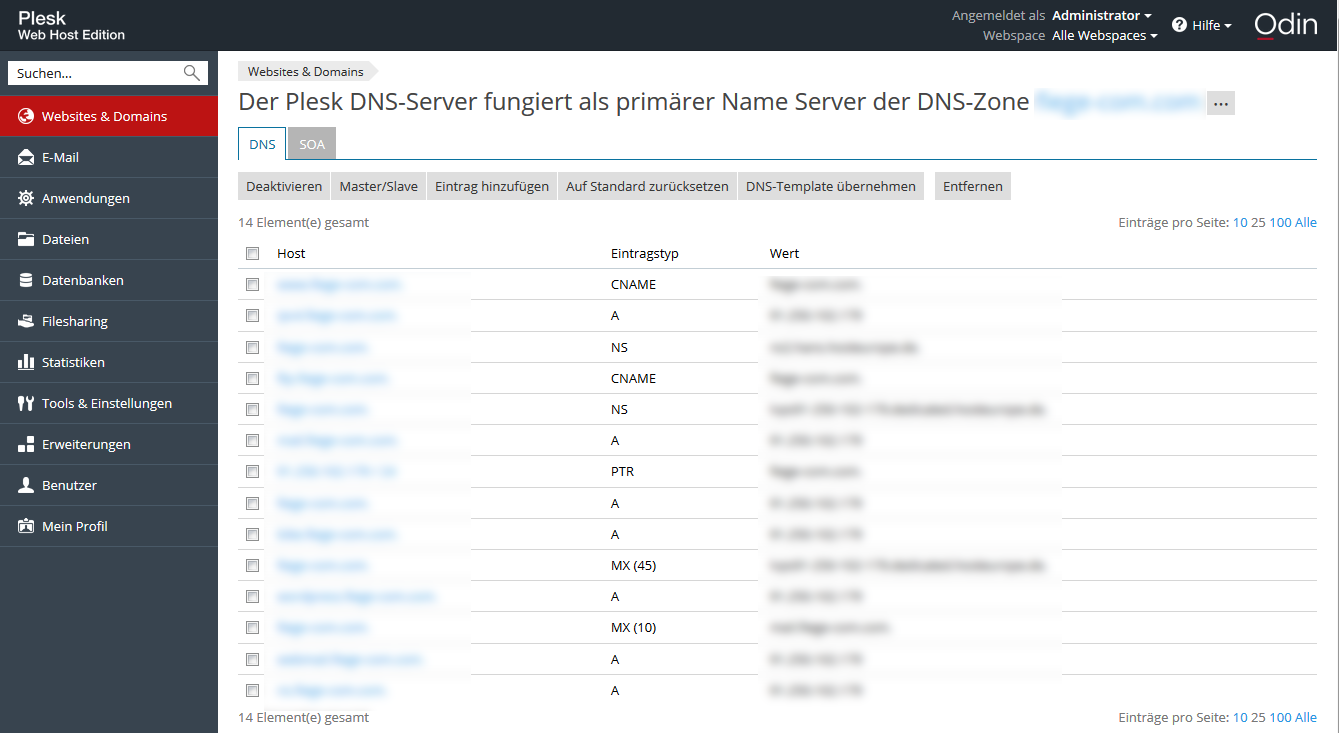
Legen Sie nun einen zusätzlichen MX-Record für die Domain an, unter der Sie Ihr E-Mail-Konto / Ihre E-Mail-Konten eingerichtet haben. Ein MX-Record ist derjenige DNS-Eintrag, der sich ausschließlich auf den E-Mail-Dienst bezieht.
Wenn Sie Ihren bisherigen Server als Nameserver eingerichtet haben, können Sie diesen zusätzlichen MX-Record bequem über Plesk anlegen.
- Öffnen Sie dazu unter Hosting Services den Menüpunkt Domains
- Wählen Sie die Domain aus, die Sie umziehen möchten
- Öffnen Sie die DNS-Einstellungen
(Evtl. müssen Sie dafür das Menu Mehr anzeigen aufklappen.) - Klicken Sie auf Eintrag hinzufügen
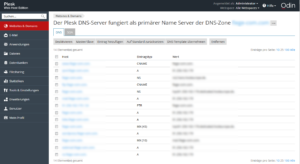
- Wählen Sie den Eintragstyp MX
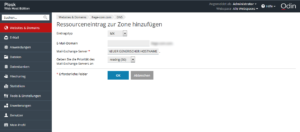
- Geben Sie unter Mail-Exchange-Server den generischen Hostnamen Ihres neuen Servers an, auf den Sie Ihre Mail-Dienste umziehen möchten
- Wählen Sie für den neuen Beitrag eine niedrige Priorität „z.B. (30 – 50)“
- Bestätigen Sie die Modifikation
- Klicken Sie anschließend auf Änderungen am DNS-Template übernehmen

Vorteil:
Der Mail-Dienst Ihres neuen Servers ist damit schon einmal als alternative Zieladresse definiert. Eingehende E-Mails werden dadurch aber weiterhin das Postfach auf Ihrem bisherigen Server adressiert, da es die höhere Priorität hat.
Tipp:
Erstellen Sie den MX-Eintrag und die Änderungen am DNS-Template idealerweise 1 bis 2 Tage vor der Servermigration durch.
Hinweis:
Für Postfächer, die über Subdomains sind in der Regel keine DNS-Änderungen erforderlich, sofern die Hauptdomain angepasst wurde.
3. Deaktivieren Sie die E-Mail-Services (auf Ihrem alten und auf Ihrem neuen Server)
Sperren Sie zunächst den E-Mail-Dienst auf Ihrem neuen Server, vor der Migration Ihrer E-Mail-Konten damit auf diesem keine E-Mails eintreffen können.
- Markieren Sie unter E-Mail die E-Mail-Adressen aus, deren E-Mail-Konten sie sperren wollen und öffnen Sie das Menü E-Mail-Einstellungen (Ab Plesk 12) bzw. wählen Sie die entsprechende Domain und wechseln Sie ins Control-Panel (Plesk 11).
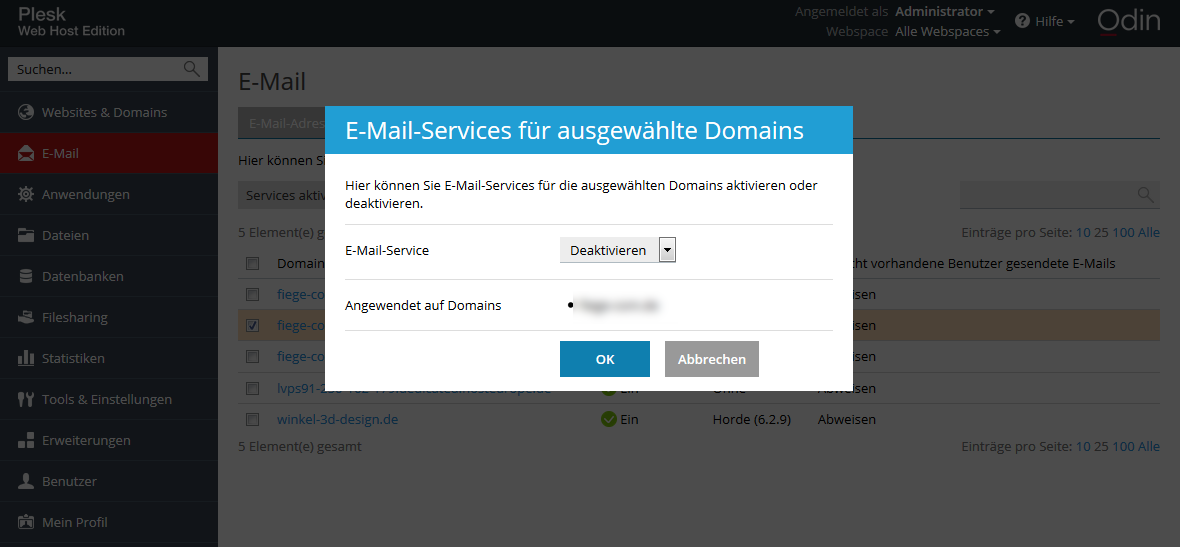
- Markieren Sie die entsprechenden E-Mail-Adressen und klicken Sie auf Services aktivieren/deaktivieren.
- Wählen Sie Deaktivieren und bestätigen Sie diese Änderungen!
- Sperren Sie vor der DNS-Umstellung Ihrer Domains (Domain-Update) auch die E-Mail-Konten auch Ihrer bisherigen Server!
4. Starten Sie die Migration Ihrer E-Mail-Konten
Führen Sie nun die Migration Ihrer E-Mail-Konten von Ihrem bisherigen Server auf Ihren neuen Server durch. Sie können dafür den Migration und Transfer Manager von Plesk 12 ( Tools&Einstellungen / Tools & Ressourcen ) so einstellen, dass Sie gezielt lediglich „ausgewählte Reseller, Kunden und Domains“ migrieren. Klicken Sie dazu auf: Neue Migration Starten und wählen Sie unter Übertragungseinstellungen die Option: Nur ausgewählte Reseller, Kunden und Domains.

5. Führen Sie das Domain-Upgrade durch
Sobald Sie die Migration Ihrer E-Mail-Konten auf den neuen Server abgeschlossen haben, sollten Sie für jede betroffene Domain ein Domain-Update durchführen. Eine Anleitung zum Domain-Update finden Sie in diesem Beitrag.
6. Aktivieren Sie die E-Mail-Services auf Ihrem neuen Server
Nach dem Domain-Update können Sie die entsprechenden E-Mail-Services auf Ihrem neuen Server wieder aktivieren. Gehen Sie dabei vor, wie bei der Deaktivierung.
Markieren Sie unter E-Mail die E-Mail-Adressen, deren E-Mail-Konten sie wieder aktivieren möchten.
Öffnen Sie das Menü E-Mail-Einstellungen (Ab Plesk 12) bzw. wählen Sie zuvor die entsprechende Domain und wechseln Sie ins Control-Panel (Plesk 11).
Markieren Sie die entsprechenden E-Mail-Adressen und klicken Sie auf Services aktivieren/deaktivieren.
Wählen die Aktivieren und bestätigen Sie diese Änderungen!

Wichtig! Auf Ihrem alten Server bleiben diese E-Mail-Dienste dagegen weiter deaktiviert.
Bitte beachten Sie, dass es bis zu 48 Stunden dauern kann, bis die Änderungen an den DNS-Einstellungen Ihrer Domains (Domain-Update) wirksam werden. In diesem Zeitraum können Sie unter Umständen keine neuen E-Mails empfangen.
Fazit – Sichere Migration von E-Mail-Konten
Vermeiden Sie zeitaufwendiges Abgleichen von Maileingängen oder den Verlust wichtiger E-Mails. Mit diesen 6 Schritten können Sie sicherstellen, dass Ihre E-Mail-Daten auch während des Server-Umzugs immer konsistent bleiben.
Fortsetzung folgt …
In meinem nächsten Beitrag zur Serie Server-Umzug möchte ich Ihnen einige Tipps geben, die Sie bei der Migration von interaktiven/dynamischen Webseiten beachten sollten.
Übersicht:
Die wichtigsten Tipps zum Server-Umzug Teil 1 – So migrieren Sie Ihre Daten und Einstellungen
Die wichtigsten Tipps zum Server-Umzug Teil 2 – Sichere Migration von E-Mail-Konten
Sie haben Fragen oder Anregungen zum Thema? Dann schicken Sie uns einen Kommentar. Wir freuen uns auf Ihr Feedback.
Die Administrationssoftware Plesk 12 mit dem Migration- & Transfer-Manager steht Ihnen für folgende Produkte zur Verfügung

Bildnachweis: Fotolia, Lizenz: Host Europe


- Warum Hosting weltweit teurer wird und wie Sie sich mit Host Europe stabile Server-Preise sichern - 14. April 2026
- Code-Splitting für effizientes Laden in der Webentwicklung - 20. November 2025
- FTP-Clients – Die besten Tools für den Zugriff auf Linux-Server - 12. Juni 2025