
Schwache Passwörter zählen zu den größten Sicherheitsrisiken im Internet. Komplizierte Passwörter mit Klein- und Großbuchstaben sowie Zahlen und Sonderzeichen bieten einen guten Schutz vor Hackern. Diese Passwörter lassen sich jedoch nicht leicht merken. Außerdem sollten Sie im Idealfall für jeden Account ein anderes Passwort verwenden. Mit einem Passwort-Manager behalten Sie den Überblick, verwenden sichere Passwörter und schützen sich wirksam vor dem unbefugten Zugang Dritter auf Ihre Konten und Daten. Erfahren Sie mit unserem Vergleich der Passwort-Manager, welche Lösung für Sie am besten geeignet ist.
Wie funktionieren Passwort-Manager?
Ein Passwort-Manager speichert sämtliche Login-Daten und Passwörter, die dann über ein Master-Kennwort zugänglich sind. Sie müssen sich also für den sicheren Zugang zu diversen Websites nur ein einziges Passwort merken. Die Softwarelösungen verschlüsseln die abgelegten Passwörter und füllen bei zahlreichen Websites die Login-Daten automatisch aus. Dafür wird meist ein Browser-Plugin installiert. Die Tools bieten unter anderem folgende Funktionen:
- Generierung starker Passwörter: Die Passwort-Manager können lange und komplizierte Passwörter automatisch generieren und für jede Website ein eigenes Passwort anlegen.
- Anmeldedaten automatisch ausfüllen: Das automatische Ausfüllen von Formularen ist äußerst praktisch; Sie benötigen dafür nur das Master-Passwort. Wer maximale Sicherheit wünscht, sollte dieses unter Experten umstrittene Feature jedoch deaktivieren.
- Mehr Sicherheit durch Zwei-Faktor-Authentifizierung: Die Sicherheit aller gespeicherten Passwörter ist davon abhängig, dass ein Hacker Ihr Master-Passwort nicht knacken kann. Passwort-Manager mit Zwei-Faktor-Authentifizierung bieten einen besseren Schutz; es wird dann beispielsweise eine Zugangs-PIN an eine zuvor registrierte Handynummer geschickt, die für die Anmeldung erforderlich ist. Die vorgestellten Passwort-Manager integrieren alle eine Zwei-Faktor-Authentifizierung.
1. LastPass für Unternehmen
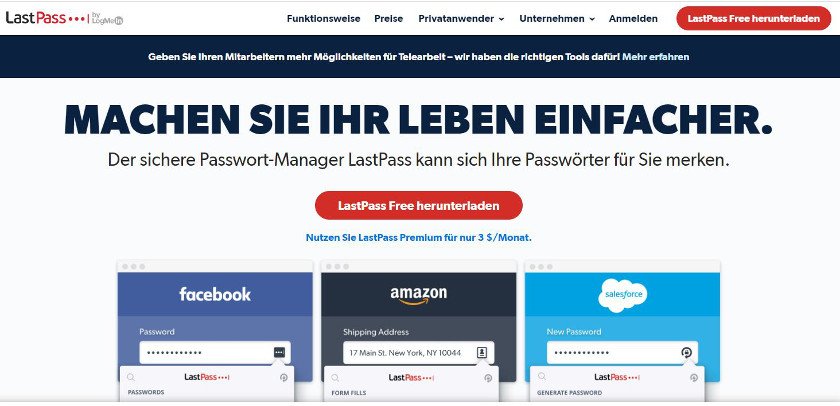
LastPass ist vor allem im professionellen Bereich beliebt. Die Version für Unternehmen synchronisiert unter anderem das Active Directory. Cloud-Apps wie die Google Apps und Office365 lassen sich per Single-Sign-on nutzen. Die Mehrfaktor-Authentifizierung funktioniert auf Basis sowohl von Hardware als auch Software. Eine Besonderheit ist die Erstellung von sogenannten Einmal-Passwörtern, die für das Surfen in unsicheren Netzwerken sinnvoll sind. Zudem können Sie mit LastPass geschäftliche und private Passwörter voneinander trennen. Die kostenlose Variante bietet für Privatpersonen einen ausreichenden Funktionsumfang.
- Kosten: LastPass Free bietet viele nützliche Funktionen; die Premium-Version kostet 3 USD pro Monat bei jährlicher Zahlung.
- Zugriff über Windows, Mac, Linux und mobile Systeme
- Eins-zu-Eins-Teilen von Passwörtern
- Mulit-Faktor-Authentifizierung
- Passwortgenerator
- Ihre Daten werden auf einem amerikanischen Server gespeichert
LastPass gewinnt den Vergleich und überzeugt mit einfacher Bedienung sowie vielfältiger Browserunterstützung.
2. 1Password zum Erstellen und Verwalten von Passwörtern
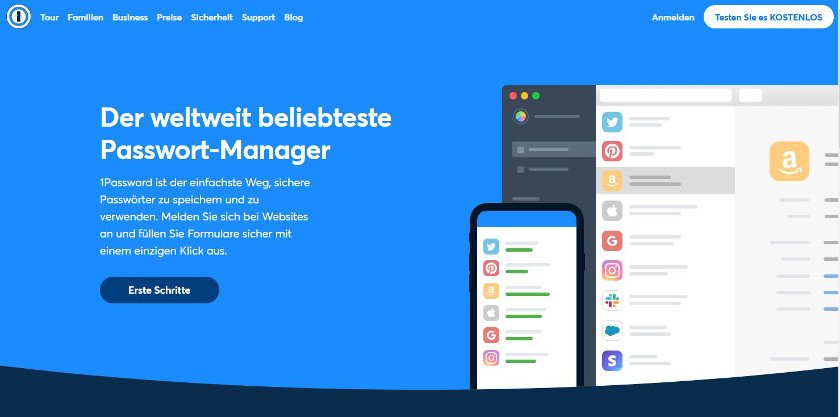
1Password generiert sichere Passwörter und verwaltet diese in einem sogenannten virtuellen Safe. In diesem speichern Sie Ihre Passwörter und weitere private Dokumente. Beim Aufruf einer Website füllt der Passwort-Manager das Passwort auf Wunsch automatisch aus. Bei Bedarf können Sie gespeicherte Passwörter mit Freunden teilen. Das Layout der Apps unterscheidet sich bei den verschiedenen Plattformen, teilweise gibt es Funktionen für den Mac nicht, die bei Windows unterstützt werden.
- Kosten: 2,99 USD pro Monat, Sie können die Software 30 Tage lang kostenlos testen.
- Apps für Mac, Windows, Linux und Android sind verfügbar.
- Passwörter werden lokal oder auf Cloud-Speichern verschlüsselt abgelegt.
1Password ermöglicht die lokale Speicherung der Passwörter, ist jedoch nur kostenpflichtig erhältlich.
Zum Passwort-Manager 1Password
3. Dashlane mit Passwort-Aktualisierung per Klick
Der Passwort-Manager Dashlane verwaltet die Login-Daten und Sie können diese mit einem Klick verändern. Die Speicherung der Passwörter erfolgt verschlüsselt lokal oder in der Cloud. Die für maximale Sicherheit wichtige Zwei-Faktor-Authentifizierung wird unterstützt.
Die Besonderheit von Dashlane: Sie können Ihr Passwort bei mehr als 500 der beliebtesten Websites mit nur einem Klick erneuern. Dazu gehören unter anderem Amazon, Facebook, LinkedIn, Dropbox und Pinterest. Diese Aktualisierung empfehlen Security-Experten, in regelmäßigen Abständen durchzuführen. Außerdem lassen sich Konten von mehreren Usern verwenden, was für das Arbeiten in Teams praktisch ist. Daher ist Dashlane auch für Business-Anwender interessant. Die kostenlose Version ist auf ein Endgerät beschränkt. Die kostenpflichtige Premium-Variante unterstützt die Synchronisation der Passwörter über mehrere Geräte hinweg.
- Kosten: Die kostenlose Version verwaltet 50 Passwörter auf einem Gerät und füllt Formulare sowie Zahlungsdaten automatisch aus. Die Premium-Version kostet 3,33 EUR pro Monat bei jährlicher Abrechnung; damit verwalten Sie unbegrenzt viele Passwörter auf beliebig vielen Geräten.
- Sicheres VPN und Dark-Web-Überwachung in der Premium-Version
- Die Browser-Plugins zeigen teilweise Schwächen und funktionieren nicht immer richtig.
Dashlane ist ein solide funktionierender Passwort-Manager. Wer ein sicheres VPN zum Surfen im Internet nutzen möchte, bekommt dies bei Dashlane gleich mit. Die kostenlose Version ist aufgrund der begrenzten Speicherung von Passwörtern eher als Testversion zu verstehen.
4. KeePass – der kostenlose Passwort-Manager
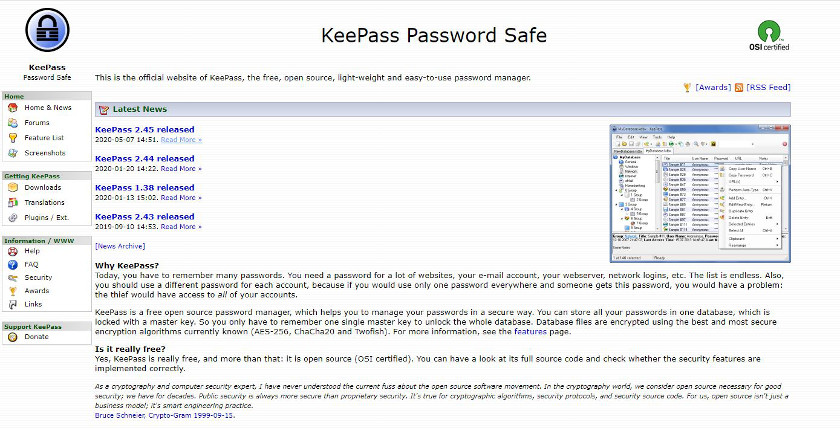
Das quelloffene Tool KeePass kommt ohne Plugin für den Browser aus und ist in die Benutzerkontensteuerung von Windows integriert. Die Softwarelösung bietet weniger umfangreiche Funktionen, erfüllt die wesentliche Aufgabe jedoch zuverlässig. Mithilfe von PowerShell-Scripting lassen sich individuelle Lösungen realisieren. Für Mac, iPhone, Android und weitere Betriebssysteme gibt es inoffizielle Versionen.
- Komplett kostenloser Open-Source Passwort-Manager
- Verschlüsselung der kompletten Datenbank mit AES und Twofish
Die vollständig kostenlose Version bietet für viele Privatanwender ausreichende Funktionen. Wer kein Geld für seinen Passwort-Manager ausgeben möchte, sollte testen, ob KeePass ausreicht.
5. Password Depot – Made in Germany
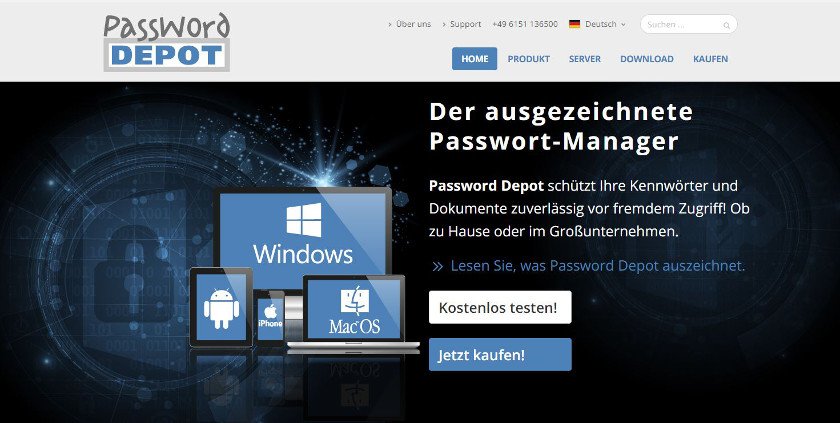
Die Lösung ist nicht gegen monatliche Gebühr erhältlich, sondern zum Festpreis. Die Synchronisation über eine Cloud ist auf Wunsch möglich, Password Depot bietet allerdings selbst keine Cloud an. Die Apps für Windows haben mehr Funktionen als die Varianten für Mac und Android. Der ausgezeichnete Passwort-Manager bietet guten Schutz für Privatpersonen und Großunternehmen.
- Kosten: Einmalzahlung von 39,95 EUR. Die kostenpflichtige Version bietet wesentlich mehr Funktionen als KeePass. Eine 30-Tage-Testversion ist verfügbar.
- Es wird keine eigene Cloud verwendet, Ihre Daten landen nicht auf ausländischen Servern.
- Die Software ist aus Deutschland und für Privatpersonen sowie Unternehmen skalierbar.
Password Depot ist für Anwender interessant, die ihre persönlichen Daten nicht auf einem amerikanischen Server speichern und mehr Funktionen als KeePass nutzen möchten.
Zum Passwort-Manager Password Depot
Fazit: Passwort-Manager für mehr Sicherheit nutzen
Ein schwaches Passwort sollten Sie nicht nutzen, ein starkes Passwort allerdings nur für jeweils eine Website. Damit Sie die Verwaltung nicht selbst übernehmen müssen, sind die Passwort-Manager die optimale Lösung. Damit erreichen Sie den besten Schutz, die Versionen mit Synchronisation machen die Verwaltung über mehrere Endgeräte hinweg komfortabel. KeePass ist komplett kostenlos und bietet für viele Anwender ausreichende Funktionen. LastPass gibt es auch als kostenlose Version, die Premium-Version bietet im Vergleich den größten Funktionsumfang. 1Password gibt es nur gegen Gebühr und überzeugt als solide Lösung. Dashlane punktet in der Premium-Version mit seinem VPN-Angebot. Password Depot ist eine deutsche Software und für alle geeignet, die ihre Daten nicht auf ausländischen Servern speichern wollen.
Bildnachweis: Bild von Gerd Altmann auf Pixabay

