
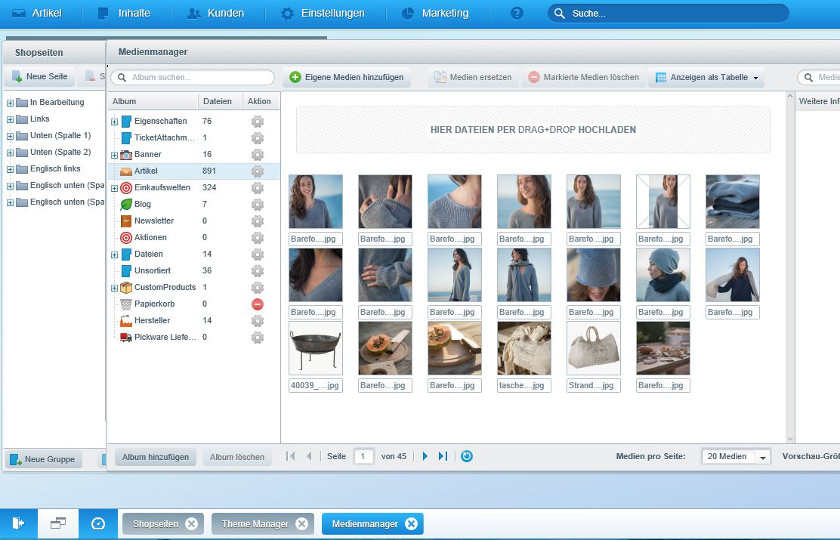
Nach der Installation von Shopware folgt die Ersteinrichtung und Konfiguration Ihres neuen Onlineshops. (Hier finden Sie die wichtigsten Tipps zur Shopware-Installation)Wenn Sie das Shopware Backend nach der Installation durch Eingabe von http://www.IhrOnlineshop.de/backend zum ersten Mal aufrufen und die Anmeldedaten eingeben, öffnet sich der First Run Wizard.
Shopware einrichten mit First Run Wizard
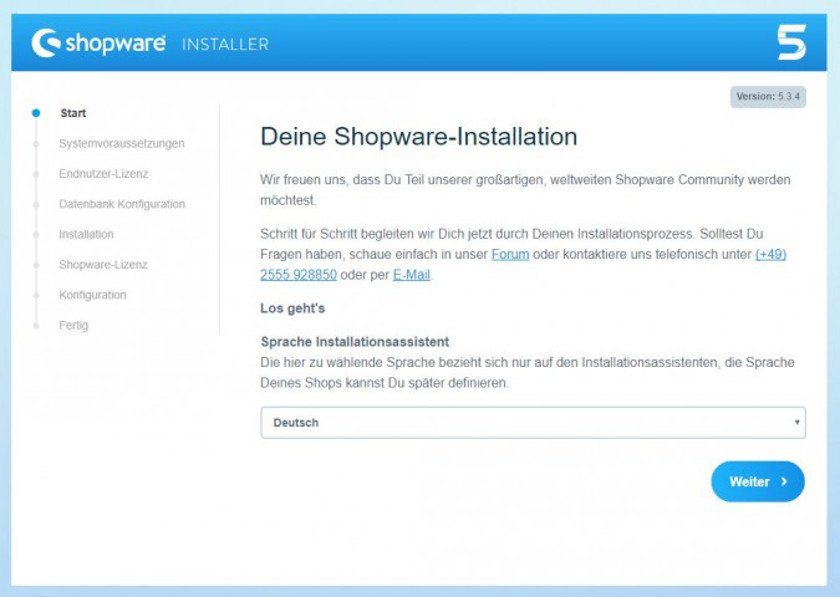
Der First Run Wizard führt Sie durch die Ersteinrichtung der Shopware Installation und beginnt mit der Anzeige verfügbarer Sprachpakete.
-
Sprachen:
Die Übersetzungen für das Backend und Frontend machen die internationale Zusammenarbeit von Mitarbeitern einfacher und ermöglichen einen internationalen Auftritt der Shop-Website. Benötigte Sprachplugins werden jetzt installiert (weitere können später folgen).
-
Demodaten:
Sollen Demodaten installiert werden? Demodaten eignen sich zum Kennenlernen der Software und kommen in Testumgebungen zum Einsatz.
-
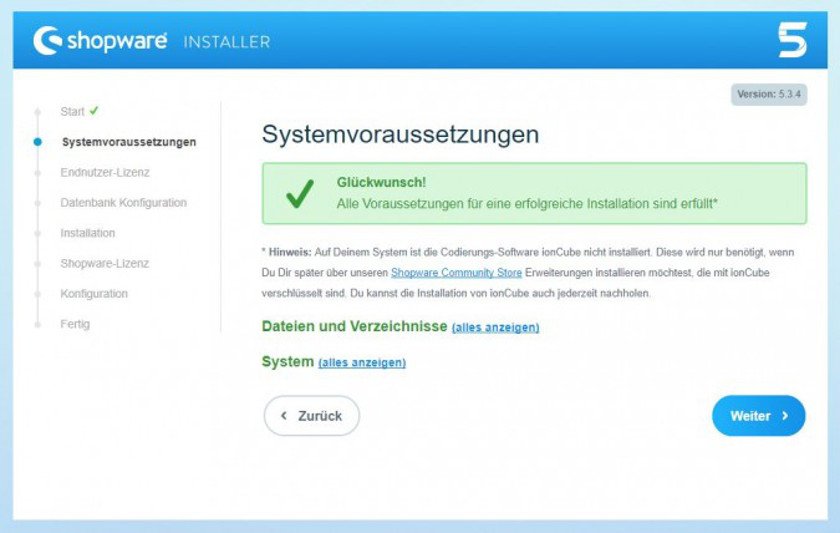
Empfehlungen:
Jetzt sehen Sie eine Auswahl empfohlener und beliebter Plugins, auch länderspezifische Empfehlungen sind zu finden. Zum Beispiel wird die PayPal-Erweiterung häufig installiert.
-
Konfiguration:
In den Shop Einstellungen tragen Sie jetzt zusätzlich Daten wie Adresse und Bankinformationen ein (Feld mit Zeilenumbruch HTML-konform ausfüllen, damit Umbrüche richtig dargestellt werden).
-
Theme Konfiguration:
Hier wird die primäre und sekundäre Theme-Farbe festgelegt. Sie können das Logo für Ihren Onlineshop hochladen (achten Sie auf eine geeignete Bildgröße).
-
Fertig:
Die Erst-Konfiguration ist abgeschlossen, Sie können jetzt einen Shopware-Account erstellen. Per Klick auf Abschließen gelangen Sie zurück zum Backend.
Den Konfigurations-Assistenten nachträglich erneut aufrufen
Für Änderungen an den Einstellungen können Sie den Wizard erneut öffnen: Einstellungen > Grundeinstellungen > System > Backend. Stellen Sie die Option First Run Wizard auf Ja und leeren Sie den Cache. Durch Neuladen des Backends öffnet sich nun der Assistent erneut.
Die Advanced Features in Shopware
Wer in eine kommerzielle Shopware Installation investiert hat, kann jetzt auf die Shopware Advanced Features zugreifen. Dazu gehören die Plugins Shopware Storytelling, Digital Publishing und Shopware ERP powered by Shopware.
Grundeinstellungen überprüfen
Im Backend finden Sie die wichtigen Grundeinstellungen unter Einstellungen > Grundeinstellungen > Shopeinstellungen und nehmen hier Ihre individuellen Anpassungen vor.
-
Währungen
Wählen Sie unter dem Punkt Währungen die benötigten die Währungen aus, die Sie später in den Shopeinstellungen den Shops zuweisen.
Hinweis: Löschen Sie keine Standard-Währungen!
-
Steuern
Unter dem Steuern können Sie notwendigen Steuersätze bearbeiten.
Hinweis: Löschen Sie die zwei Standard-Steuersätze nie! Sie können diese bei Bedarf anpassen oder weitere hinzufügen.
-
Kundengruppen
Für die Kundenverwaltung ist die Verwendung von Kundengruppen wichtig. So lassen sich Kunden unter anderem nach Endkunden und Händlern unterscheiden.
Hinweis: Die Kundengruppe „EK“ darf nicht verändert werden und neu angelegte oder bearbeitete Kundengruppen dürfen keine Leerzeichen, Sonderzeichen oder Umlaute enthalten.
-
Shopeinstellungen
In den Shopeinstellungen nehmen Sie zahlreiche Einstellungen vor: Neben dem Namen des Shops wählen Sie unter anderem die Währung, Lokalisierung und das zu verwendende Template aus.
Hinweis: Löschen Sie niemals den Standard-Shop. Sie können diesen jedoch bei Bedarf anpassen.
-
Die Stammdaten
In den Stammdaten tragen Sie Informationen wie Name, Adresse und Bankverbindung ein. Hier können Sie auch für die Suchmaschinen auswählen, ob der Onlineshop familienfreundlich ist oder nicht.
-
Einrichten der Zahlungsdaten
Unter Einstellungen > Zahlungsarten geht es weiter zur Konfiguration der unterstützen Bezahlmöglichkeiten. Im Store stehen weitere Zahlarten als Plugin zum Download bereit, die sich zusätzlich hinzufügen lassen.
-
Versandarten konfigurieren
Auf welchen Wegen soll der Versand möglich sein? Die Konfiguration erfolgt über Einstellungen > Versandkosten. Im Store finden Sie bei Bedarf weitere Versandarten.
-
Formulare nutzen
Bei der Registrierung und Kontaktaufnahme kommen Formulare zum Einsatz, die sich individuell anpassen lassen. Die Konfiguration erfolgt über Inhalte > Formulare, hier tragen Sie E-Mail-Adressen ein, an die ausgefüllte Formulare geschickt werden sollen.
E-Mail-Vorlagen für Registrierungen und Bestellbestätigungen
Für die Kommunikation mit Ihren Kunden verschicken Sie E-Mails, E-Mail-Vorlagen sind dafür wichtig. Passen Sie diese unter Einstellungen > eMail-Vorlagen nach Ihren Anforderungen an.
Kategorien erstellen und Artikel anlegen
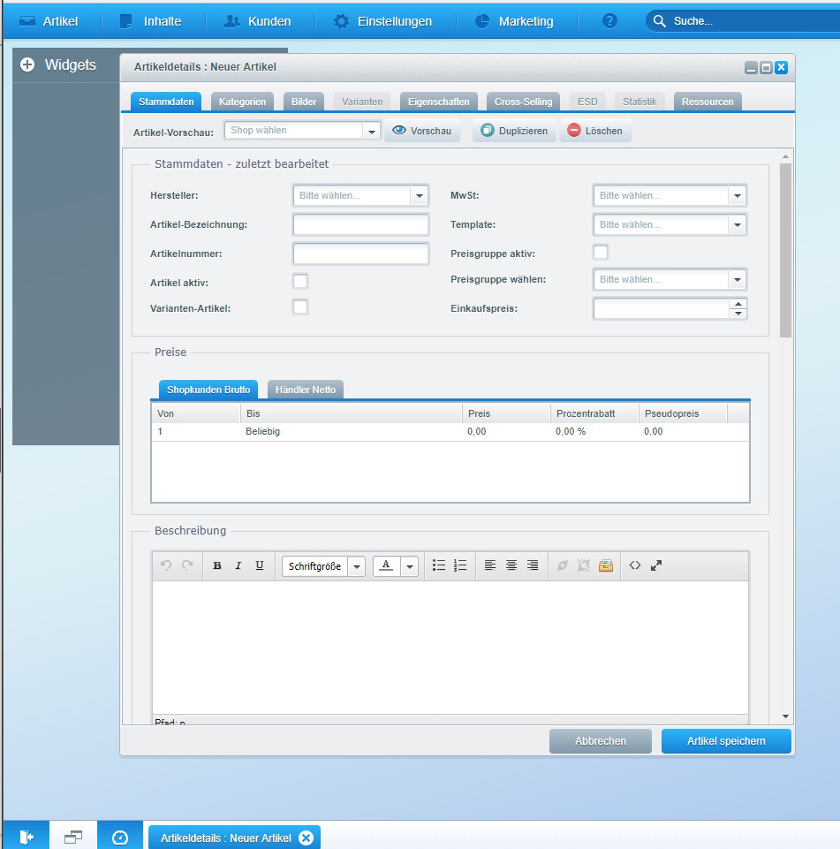
Die Grundeinstellungen sind vorgenommen, jetzt können Sie den Onlineshop mit Artikeln füllen. Dafür legen Sie zunächst unter Artikel > Kategorien passende Kategorien an, dann über Artikel > Neu die ersten Artikel.
Das Frontend anpassen
Der Onlineshop funktioniert und erste Artikel stehen zum Kauf bereit. Jetzt passen Sie das Aussehen des Shops für die Seitenbesucher an und wählen unter Einstellungen > Theme zunächst den Shop und dann eine passende Vorlage aus. Weitere Informationen finden Sie in unserem Beitrag Shopware-Templates und wo ich sie finde. Über Einstellungen > Textbausteine können Sie den Footer anpassen.
Hinweis: In der Online-Hilfe von Shopware finden Sie detaillierte Informationen zu jeder Funktion.
Fazit
Die Einrichtung Ihres Shopware Onlineshops beginnt mit dem First Run Wizard, im Anschluss können Sie zahlreiche weitere Einstellungen vornehmen, die ersten Artikel hinzufügen und das Aussehen des Shops anpassen.
Ein Online Shop benötigt eine leistungsstarke Hosting-Plattform. Für den Betrieb eines Shopware-Shop empfehlen wir Ihnen einen WebServer von Host Europe. Hier finden Sie weitere Informationen zu unseren WebServer-Produkten.
WebServer
Für Sie von uns administriert:
Ihr leistungsstarker WebServer für Ihr E-Commerce-Projekt
- Profi-Features: nginx und APCu kostenlos aktivierbar
- Mehr Sicherheit inklusive: SSL Zertifikat und SiteLock Find dauerhaft kostenlos
- Leistungsstarke Performance: 100 Mbit/s verfügbare Bandbreite, eigene IPv4 Adresse und garantierte Ressourcen

Profi-Tipp: Wenn Sie einen Multishop einrichten wollen, empfehlen wir Ihnen alle Domains über ein gemeinsames SSL-Zertifikat abzusichern. Bei der Bestellung eines SSL-Zertifikats bei Host Europe können Sie problemlos und kostengünstig weitere Domains hinzufügen. Unser Support berät Sie gerne: Support-Hotline +49 2203 9934 1040


- Datensicherheit in Microsoft 365: Warum private Cloud-Tools ein Risiko sind - 15. Oktober 2026
- Microsoft 365 Produktivität | Wie viel Zeit Ihr Team täglich verliert ohne es zu merken - 13. Oktober 2026
- Kurz, klar, klickbar: Domain-Weiterleitungen für Black Friday richtig einsetzen - 7. September 2026