

Nahezu jedes Betriebssystem nutzt eine lokal gespeicherte hosts-Datei, um Host-Namen in eine IP-Adresse aufzulösen. Früher war die Datei nötig, damit Sie für den Aufruf einer Website in der Adresszeile des Browsers keine IP-Adressen eingeben mussten. Für diese Auflösung ist inzwischen das sogenannte Domain Name System (DNS) zuständig.
Heute können Sie mit der hosts-Datei unter anderem den Zugriff auf schädliche und unerwünschte Internetseiten blockieren (Blocklist / Blacklist). Das schützt Anwender und beschleunigt das Surfen im Internet. Erfahren Sie jetzt, wie Sie als Systemadministrator in Windows, macOS oder Linux die hosts-Datei optimieren!
Was ist eine hosts-Datei?
hosts-Dateien sind kleine ASCII-Textdateien, die Host-Namen und dazugehörige IP-Adressen enthalten und lokal gespeichert sind. Ohne sie hätten Sie sich beispielsweise die IP-Adresse 192.124.249.258 merken müssen, um die Website hosteurope.de aufzurufen.
Beim Verständnis der Funktion hilft Grundlagenwissen zum Internet:
- Jede Website ist über eine IP-Adresse erreichbar.
- Wenn Sie im Browser hosteurope.de aufrufen, muss eine Umwandlung des Namens in die tatsächliche IP-Adresse erfolgen.
- Früher fand die Auflösung der IP-Adresse in hosts-Dateien statt. Neue Websites wurden durch Updates in die Liste aufgenommen. Die Listen wurden immer länger.
- Heute: Mit der Einführung des nicht mehr lokal gespeicherten DNS haben hosts-Dateien ihre ursprüngliche Bedeutung verloren. Das Domain Name System wandelt die Domainnamen in IP-Adressen um und umgekehrt.
- Private Nutzer greifen meist auf einen DNS-Server des Internet-Providers zu.
- Findet ein DNS-Server keinen passenden Eintrag, folgen Anfragen bei anderen auf der Welt verteilten DNS-Servern.
Wichtig: Windows, macOS und Linux enthalten noch immer eine hosts-Datei, sie ist für ein lokales Netzwerk und zum Blocken von Websites praktisch. Bei der IP-Auflösung hat die Datei Priorität vor dem DNS. Enthält die Datei für einen Host-Namen einen Eintrag, erfolgt die Umwandlung nicht mehr im DNS.
hosts-Datei optimieren: eigene Einstellungen und fremde Hilfe
Für mehr Sicherheit beim Browsen im Internet lassen sich durch Einträge in der Datei bösartige Websites sperren – und solche, auf die andere Nutzer im Haushalt nicht zugreifen können sollen.
1. Eigene Einträge hinzufügen
Bei Bedarf können Sie unerwünschte Inhalte blocken, dafür tragen Sie zeilenweise die IP-Adresse 0.0.0.0 gefolgt von einem Leerzeichen und dem Host-Namen ein. Mit „0.0.0.0 facebook.com“ ist der Zugriff auf die Social-Media-Plattform nicht mehr möglich. 0.0.0.0 verweist auf eine nicht existierende Adresse, der Browser zeigt „Die Seite kann nicht geöffnet werden“ an. Zum Inhalt der Datei:
- Die Zeilen mit #-Symbol am Anfang kennzeichnen Kommentare und werden nicht berücksichtigt.
- In der ersten Zeile muss „127.0.0.1 localhost“ stehen.
- Neue Einträge folgen darunter, das Muster: IP-Adresse, dann ein Leerzeichen und der dazugehörige Host-Name.
Malware versucht ebenfalls oft, Änderungen an der Datei vorzunehmen, um Sie beim Aufruf legitimer Host-Namen auf gefälschte Websites weiterzuleiten. Antivirenprogramme und Firewalls blockieren daher in der Regel eine Aktualisierung und müssen gegebenenfalls für eigene Eingaben vorübergehend deaktiviert werden.
2. Mit der MVPS-HOSTS-Datei einen eigenen Blocklist-(Blacklist)-Index einrichten
Im Internet gibt es hosts-Listen zum Herunterladen und Kopieren, die den Zugriff auf zahlreiche bösartige Websites mit Malware, Tracker und andere Spam-Websites blockieren und so das Interneterlebnis verbessern.
Kopieren Sie den Inhalt von how to make the internet not suck (as much) oder dieser MVPS-HOSTS-Datei per Editor mit Administratorrechten in die hosts-Datei (nicht mit Word oder ähnlichen Programmen). Beide Listen werden regelmäßig aktualisiert. Achten Sie beim Speichern darauf, dass die Datei keine Dateiendung hat und nicht als hosts.txt gespeichert wird.
Wichtig: Zur Sicherheit sollten Sie von der Originaldatei eine Kopie anlegen und diese als Backup verwahren. Sie können diese zum Beispiel „hosts.old“ nennen. Bei Problemen lässt sich der Originalzustand durch Rückumbenennung wiederherstellen.
Sollte es nach der Aktualisierung der Datei zu Komplikationen kommen, lassen sich einzelne Einträge mit einem vorangestellten #-Zeichen auskommentieren. Der Speicherort der Datei hängt vom Betriebssystem statt.
hosts-Datei in Windows optimieren
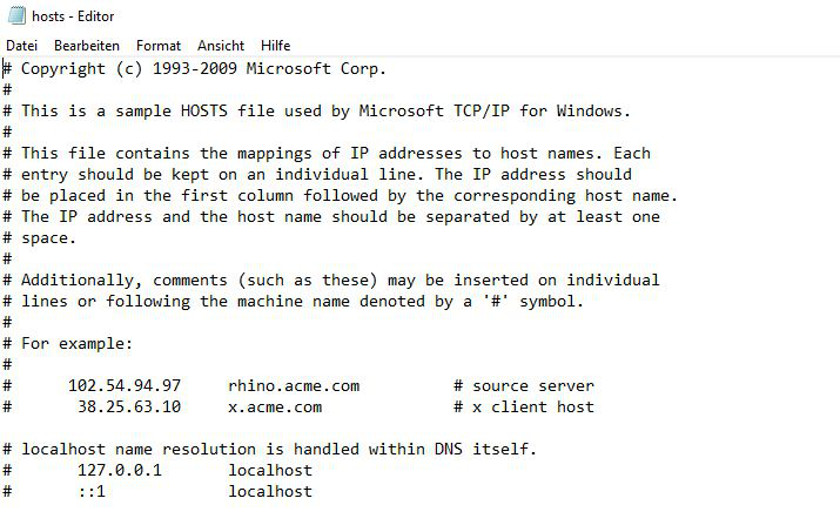
Inhalt der Datei hosts in Windows 10
Die Datei finden Sie mit dem Windows-Exporer im Verzeichnis C:\Windows\System32\drivers\etc
Zum Bearbeiten benötigen Sie Adminrechte:
- Mit der Windows-Taste das Starmenü öffnen und „editor“ in das Suchfeld eintragen.
- Das angezeigte Editor-Programm per Rechtsklick mit der Maus auswählen und im Kontextmenü „Als Administrator ausführen“ anklicken.
- Auf Datei > Öffnen klicken, zum Verzeichnis navigieren und den Inhalt der hosts-Datei bearbeiten.
- Die Änderungen im Verzeichnis C:\Windows\System32\drivers\etc als „host“ abspeichern.
hosts-Datei ändern in macOS
Auf Ihrem Mac finden Sie die Datei im Ordner /private/etc/hosts und können sie für eine spätere Wiederherstellung umbenennen. Folgende Schritte ermöglichen das Bearbeiten:
- Spotlight oben rechts in der Startleiste öffnen.
- „Terminal“ eintragen und das angezeigte Programm starten.
- Den Befehl „sudo nano etc/hosts/“ mit der Enter-Taste bestätigen, das Administrator-Passwort eingeben und die gewünschten Einträge hinzufügen.
hosts-Datei ändern in Linux
In Linux ist der Ablauf ähnlich, das installierte Terminalprogramm hängt vom verwendeten Linux-Betriebssystem ab. Den Editor finden Sie meist über das Menü Programme > Zubehör > Terminal.
- Im Terminal „sudo nano/etc/hosts“ eintragen.
- Zugriffsrechte durch Eingabe des Admin-Passworts bestätigen.
- Änderungen vornehmen und speichern.
Fazit
Eine hosts-Datei ist Bestandteil jedes Betriebssystem. Für die Auflösung von Host-Namen in IP-Adressen wird zuerst hier nachgeschaut und anschließend im DNS, das diese Aufgabe ursprünglich übernommen hat. Heute eignet sich die hosts-Datei zum Einrichten einer eigenen schwarzen Liste. Zusätzlich zu den im Internet erhältlichen Listen zum Blockieren von Malware, Trojanern, Spam und Trackern können Sie beliebige Websites in die Liste aufnehmen und so den Zugang sperren. Nutzen Sie jetzt die Möglichkeiten!
Titelmotiv: Bild von imperioame auf Pixabay


- Kurz, klar, klickbar: Domain-Weiterleitungen für Black Friday richtig einsetzen - 7. September 2026
- Warum es ein Webhosting speziell für Starter braucht - 29. Juli 2026
- Screenshot am Smartphone erstellen: iPhone & Android – die komplette Anleitung - 13. Juli 2026